
ジムの体験・見学予約フォームを改善する8項目と受付後の点検手順
- こんな方へ
- 体験や見学の予約が伸びないと感じている、フィットネスジムの経営者・店舗責任者
- 日付
- 初版

この記事の結論
予約フォームは、項目数だけでなく「送る前の不安」と「送った後の受付」で点検します。入力前・入力中・送信後の8項目を自分のスマホで確かめ、申込みを受付完了・予約確定・来店・入会に分けて記録すると、空き枠の不足・フォームの障害・返信漏れのどこで止まっているかを切り分けやすくなります。直す順番は、予約できない不具合、判断材料の不足、使い勝手の順です。
この記事で確認できること
- 入力前・入力中・送信後に分けた予約フォームの8項目と、24時間型・有人型・パーソナル型による違い
- 申込みを受付完了・予約確定・来店・入会に分けて記録する台帳と、予約が少ない原因の切り分け方
- 修正票・週次の点検表・計測の段階と母数の考え方で、直したことを確かめる手順
フォームは「項目数」より「送る前の不安」と「送った後の受付」で見る
体験予約や見学予約が伸びないとき、フォームの項目を減らせば解決すると考えがちです。項目数は大切ですが、送信をためらわせる理由は入力の手間だけとは限りません。「見学だけで勧誘されないか」「送った後にいつ連絡が来るのか」「当日は何を持って行けばよいのか」といった、送る前の不安が残っている可能性もあります。さらに、送信された申込みが店舗の中で止まっていれば、フォームをいくら直しても来店にはつながりません。
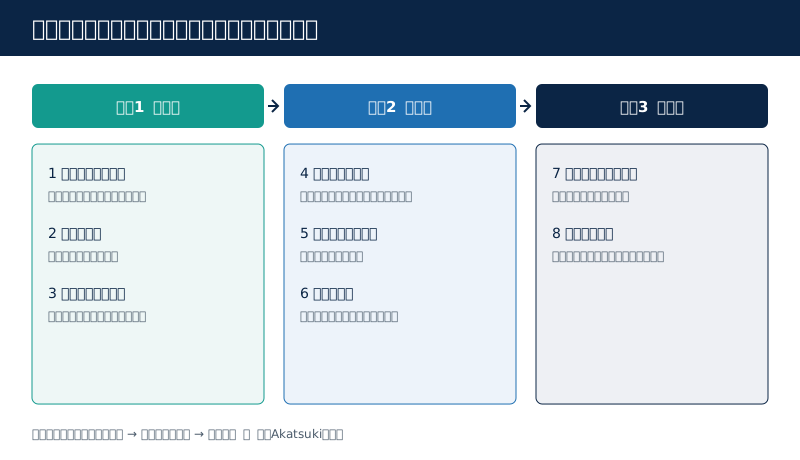
この記事では、経営者や店舗責任者が自分のスマホで順に確認できる8項目を、「入力前」「入力中」「送信後」の3段階に分けて整理します。そのうえで、申込みを「受付完了」「予約確定」「来店」「入会」に分けて記録する方法、予約が少ないときに原因を切り分ける手順、直す作業を修正票で管理する方法、改善を数字で判断するときの注意を説明します。数値の改善を約束するものではなく、まず直すべき箇所を見つけ、直した結果を確かめるための点検手順です。
この記事の前提
ここで紹介する8項目、状態の分け方、切り分けの手順、優先順位は、Akatsuki編集部の実務提案です。特定の店舗で効果を測った結果ではありません。
【公式情報】Googleが公開しているフォームの学習資料(web.dev の Learn Forms)は、入力の支援、入力内容の検証、アクセシビリティ、端末をまたいだテストなどを扱っています(出典1)。フォームを設計し直すときの一般的な参考になりますが、この記事の8項目が予約を増やすことを示すものではありません。出典に挙げた検索セントラルの資料も、読む人を第一に考えるという編集方針の参考で、この点検手順の効果の根拠ではありません。
また、記事中の「改善前・改善後」の文例と、修正票の記入例は、説明のために作った架空の例です。実在の店舗の画面や、実施した改善の結果ではありません。検索需要や地域別の数字は扱っていません。
ジムの業態は、この記事では次の3つに分けて考えます。
- 24時間型:スタッフが常駐しない時間帯がある。見学や入会手続きはスタッフのいる時間に限られることがある
- 有人型:営業時間中はスタッフが常駐する総合型のジムやスタジオ
- パーソナル型:トレーナーと1対1で行う。見学より、カウンセリングや体験セッションの予約になることがある
自店がどれに近いかを決めてから読むと、重点を置く項目を選びやすくなります。
この記事の画像と作り方について
冒頭の写真風の画像は、生成AIで作成したイメージです。実在の店舗、スタッフ、予約画面ではありません。本文中の図版は、編集部が文字と図形で作成した説明図です。【公式情報】Googleは、コンテンツの作成に自動化やAIを使った場合、その使い方を読者に分かるようにすることを、自己点検の観点として挙げています(出典5、出典6)。この記事では、画像の作り方を画像の直下と本文に書いています。
また、Googleは特定の字数を推奨していないと明記しています(出典5)。この記事が長いのは、点検から修正、記録、見直しまでを一つの流れとして読めるようにするためで、長さそのものが評価につながるとは考えていません。必要な節だけを目次代わりの見出しから選んで読んでください。
見学・体験・入会の違いを店舗の中で決めておく
フォームを直す前に、店舗の中で「見学」「体験」「入会」が何を指すのかをそろえておくことを提案します。言葉の定義がスタッフごとに違うと、フォームの選択肢、完了画面の案内、当日の対応、記録の数え方がそれぞれずれていく可能性があります。
決めておきたいこと:
- 見学:施設を案内するだけか、器具に触れてよいか、所要時間の目安、案内する人
- 体験:実際にトレーニングするか、費用の有無、着替えやシューズの要否、担当者が付くか
- 入会:その場で手続きできるか、後日オンラインで手続きするか、必要な書類
なぜ先に決めるか:フォームの「見学」「体験」という選択肢は、店舗側の定義を利用者に見せる窓口です。定義が決まっていないまま文言だけを直すと、当日に説明が変わり、予約前の期待と実際がずれるおそれがあります。
業態による違い:24時間型では、見学は常駐時間内に限り、入会手続きは無人時間でもオンラインでできる、といったように、見学と入会で受けられる時間が違う場合があります。パーソナル型では、体験とカウンセリングを同じ枠で行うか、別の予約にするかを決めておくと、予約枠の数え方がそろいます。
架空の定義例:
| 言葉 | 店舗内の定義(架空) |
|---|---|
| 見学 | スタッフが館内を案内し、料金と利用方法を説明する。器具は使わない |
| 体験 | 運動できる服装で来店し、スタッフの説明を受けながら器具を使う |
| 入会 | 見学または体験の後、本人が希望した場合に手続きする。当日でなくてもよい |
定義は店舗ごとに異なります。上の表は書き方の例で、実際の運用に合わせて作ってください。
見学と体験の両方を受ける場合のフォームの分け方:一つのフォームで種別を選んでもらう方法と、見学用と体験用でフォームを分ける方法があります。一つにまとめると入口は分かりやすくなりますが、体験にだけ必要な項目(服装の案内への同意、運動経験など)を見学の人にも見せることになります。分ける場合は、それぞれの入口で違いを説明し、迷った人がどちらを選べばよいかを書いておきます。どちらを選んでも、台帳の「種別」の列で見学と体験を分けて数えられるようにしておくことを提案します。
予約に至るまでの入口と分岐
体験・見学の予約フォームにたどり着く人は、いくつかの入口から来ています。入口ごとに、予約ページに着いたときの状態(何を見てきたか、何を知りたいか)が違うと考えられます。フォームの点検とあわせて、入口から受付後までの分岐を一度書き出しておくと、どこを優先して直すかを決めやすくなります。
主な入口:
- 公式サイトのトップページや料金ページ:店舗のことをある程度読んだうえで予約ページに来る
- Googleマップの店舗情報:営業時間や場所を見て、公式サイトや予約ページに移る。Googleマップの店舗情報を誰がどう整えるかはMEO対策は自社でやるか、ツールを使うか、任せるかで扱っています
- 広告やチラシ:広告文で見た条件(キャンペーンなど)を確かめに来る。広告費を決める前に受け皿と計測を確かめる考え方は広告予算を決める前に、予約・問い合わせまでの数字を整理するで扱っています
- SNSや紹介:店舗の雰囲気は知っているが、予約方法や費用は知らない場合がある
入口の後の分岐:予約ページに着いた後は、フォーム、電話、外部の予約システム、LINEなどに分かれることがあります。さらに、受付の後は予約確定、来店、入会へと進みます。どこかで別の経路に移ると、その人の動きは一続きでは追えなくなります。
書き出し方の手順:
- 店舗に予約が届く経路をすべて書き出す(フォーム、電話、外部の予約システム、メッセージなど)
- それぞれの経路で、受付が誰に届き、どこに記録されるかを書く
- 各経路で、予約確定・来店・入会がどこに記録されるかを書く
- 記録がない区間に印を付ける
印の付いた区間は、改善の結果を確かめられない区間です。直す前に、記録の方法を決めておくことを提案します。
入力前:フォームにたどり着く前に確認すること
1. 見学と体験の違いが書かれているか
なぜ確認するか:「見学」と「体験」は、店舗によって意味が異なります。施設を案内するだけなのか、実際にトレーニングできるのか、着替えが必要なのかが分からないと、利用者は予約の種類を選べません。選べない状態では、予約を後回しにする人もいると考えられます。
確認の手順:予約ページを開き、見学と体験それぞれについて「何をするか」「どのくらいの時間か」「服装や持ち物」が予約ボタンより前に読めるかを確かめます。書かれていなければ、スタッフが普段口頭で説明している内容を書き出し、そのまま短い文にします。
業態による違い:24時間型では、見学できる時間帯がスタッフの常駐時間に限られる場合、その時間帯を書いておかないと、無人の時間に来店してしまう人が出るおそれがあります。パーソナル型では、「見学」ではなく「カウンセリング」「体験セッション」と呼ぶほうが実態に合う場合があります。
架空の改善例:
| 区分 | 文例(架空) |
|---|---|
| 改善前 | 見学・体験のご予約はこちら |
| 改善後 | 見学(館内のご案内のみ・着替え不要)と体験(マシンを使ったトレーニング・運動できる服装)があります。所要時間の目安は予約ページに記載しています |
文例の服装・所要時間・案内の内容は説明用の仮のものです。実際に掲載するときは、自店の運用に合わせて書き替えてください。
例外:体験を実施していない業態であれば、その旨を明記することを提案します。問い合わせの行き違いを防ぐ助けになる可能性があります。
2. 費用の有無が予約前に分かるか
なぜ確認するか:費用が分からないまま予約すると、当日に想定外の支払いが発生するのではないかという不安が残ります。料金は料金ページにだけ書かれていて、予約ページからは見えないという状態になっていないかを確認する価値があります。
確認の手順:見学・体験が無料か有料か、有料ならいくらかが、フォームを開く前に分かるかを確認します。金額を載せられない事情がある場合も、「当日ご案内します」とだけ書くより、何によって変わるのかを示すほうが判断しやすくなります。
業態による違い:パーソナル型では体験セッションが有料の場合があり、入会した場合の扱いなど条件が付くこともあります。条件は、実際の運用どおりに書きます。
例外と注意:キャンペーンで無料にしている場合は、終了日と、終了後の扱いを同じ場所に書きます。終了したキャンペーンの表示が残っていないかも、この項目で確認します。広告から予約ページへ人を送っている場合は、広告文と予約ページで料金の書き方がそろっているかも、あわせて確かめます。
3. 予約ボタンがスマホの画面で見つかるか
なぜ確認するか:予約の入り口が見つからなければ、ほかの項目をいくら整えても、予約フォームまで進めません。
確認の手順:スマホでトップページを開き、指で数回スクロールするまでに予約への入り口が見えるかを確かめます。メニューの奥にしかない場合は、主要なページの上部や末尾にも入り口を置くことを検討します。料金ページや設備紹介のページなど、予約を考え始めそうなページからも入り口があるかを見ます。Googleマップの店舗情報から予約ページへ進めるかも、同じスマホで確かめておきます。店舗情報から予約までの全体の順番は、実践ガイドはじめての店舗集客:現状把握から改善までで整理しています。
例外と注意:入り口を増やしすぎると、電話・フォーム・外部の予約システムなど行き先が複数に分かれ、かえって迷わせることがあります。行き先が複数ある場合は、それぞれの違い(受付時間、即時に確定するかどうか)を短く添えます。
入力中:フォーム自体で確認すること
4. 必須項目が見学の受付に必要な範囲か
なぜ確認するか:見学の段階で入会時と同じ情報を求めると、入力の負担だけでなく、「もう入会させられるのでは」という警戒につながる可能性があります。店舗側も、使わない個人情報を預かる負担を抱えることになります。
確認の手順:フォームの項目を一つずつ書き出し、それぞれ「見学の受付で実際に使うか」を受付担当者と確認します。使っていない項目は削除するか任意にします。残す項目には、なぜ必要かを一言添えることを提案します。入力する人の不安を和らげる助けになる可能性があります。
架空の改善例:
| 区分 | 項目構成(架空) |
|---|---|
| 改善前 | 氏名、ふりがな、住所、生年月日、電話番号、メールアドレス、職業、運動経験、希望日時(すべて必須) |
| 改善後 | 氏名、連絡先(電話かメールのどちらか)、希望日時を必須にし、運動経験は任意。住所と生年月日は入会手続きの際に伺う |
例外と注意:項目を減らしすぎて、連絡がつかない予約が増えては意味がありません。連絡先を一つに絞る場合は、その連絡手段で確実に返信できる体制があるかを項目8と合わせて確認します。未成年の利用を受け付ける店舗では、保護者の同意に関する確認をどの段階で行うかを別に決めます。
5. 希望日時の選び方が分かりやすいか
なぜ確認するか:自由記述で「第三希望まで」と書かせる形式は、利用者にとって手間になる可能性があります。店舗側も、希望日時を読み取って調整する手間が増えます。
確認の手順:実際に希望日時を入力するつもりで操作し、どの曜日・時間帯なら受けられるのかが入力前に分かるかを確かめます。予約システムを使っていない場合でも、曜日と時間帯の選択肢を用意し、見学を受けられる時間帯の案内を近くに置けます。
業態による違い:24時間型では、見学を受けられるのはスタッフ常駐時間だけという場合、その時間帯だけを選択肢に出します。パーソナル型では、担当トレーナーの空き状況で候補が変わるため、「候補日を店舗から提案する」形のほうが実態に合うこともあります。
例外:予約システムの仕様で選択肢を変えられない場合は、フォームの外に受付時間の説明を書き足すことで補います。選択肢に出ている時間帯に実際には受け入れられない場合は、フォームの問題ではなく、後で説明する空き枠の問題として扱います。
6. 入力エラーの表示が分かりやすいか
なぜ確認するか:入力を終えたのに送信できない理由が分からないと、利用者はそこで諦める可能性があります。
確認の手順:必須項目を空欄にしたまま、または誤った電話番号の形式で送信ボタンを押し、どこが間違っているかが画面上で分かるかを確認します。この確認も、運営者の許可と受付担当者の合意を得たうえで、可能であればテスト用の環境やテスト用のフォームで行ってください。入力のチェックが正しく設定されていない場合、誤った内容のまま送信されてしまう可能性があるためです。本番のフォームを無断で操作することはおすすめしません。エラーが画面の上部にだけ表示され、スマホでは見えないといった不具合は、試してみないと気付きにくいものです。
確認の観点:どの項目をどう直せばよいかが示されるか、エラーの後に入力済みの内容が消えないかも確かめます。
例外と注意:フォームを外部サービスで作っている場合、エラー表示の変更範囲が限られることがあります。その場合は、入力例を項目の近くに書くなど、エラーが起きにくくする工夫で補います。
送信後:送った人が次に何をするか
7. 送信完了の画面と自動返信で次の行動が分かるか
なぜ確認するか:送信後に何も案内がないと、利用者は「本当に届いたのか」「予約は確定したのか」が分からないまま待つことになります。
確認の手順:送信後の画面と自動返信メールに、次の内容が書かれているかを確認します。
- 受付が完了したこと、ただし予約はまだ確定していない場合はその旨
- 店舗からの連絡方法と、おおよその時期
- 当日の持ち物、服装、入口や駐車場の案内
- 日程を変更・取り消したい場合の連絡先
連絡の時期を約束できない場合は、約束できる範囲だけを書き、確認中である旨を伝えます。
架空の改善例:
| 区分 | 送信完了画面の文例(架空) |
|---|---|
| 改善前 | 送信しました。ありがとうございました |
| 改善後 | 見学のお申込みを受け付けました。この時点では予約は確定していません。店舗から電話またはメールで日時を確定するご連絡をします。当日は動きやすい服装でお越しください |
例外と注意:自動返信メールが迷惑メールに振り分けられることがあります。完了画面だけで必要な情報が伝わるようにしておくと、メールが届かなかった場合にも対応しやすくなります。
8. 店舗側で受付を見落とさない仕組みがあるか
なぜ確認するか:フォームの改善で予約が届いても、店舗側で見落とせば来店にはつながりません。この項目は利用者から見えないため、点検から漏れやすい部分です。
確認の手順:フォームからの通知が誰のメールに届き、誰がいつまでに返信するかが決まっているかを確認します。通知先のアドレス、担当者が不在の日の代わりの担当、返信した記録の残し方を書き出します。通知が退職者のアドレスに届いていた、迷惑メールに振り分けられていた、という状態では、フォームを改善しても予約にはつながりません。
業態による違い:24時間型でスタッフの常駐時間が短い場合、夜間や休日に届いた予約への返信が遅れやすくなると考えられます。返信できる時間帯を完了画面に書いておくことを提案します。利用者が待つ間の不安を和らげる助けになる可能性があります。
個人情報を集めすぎないフォームにする
項目4では、見学の受付に使わない項目を減らすことを提案しました。ここでは、残した項目を店舗がどう扱うかを確認します。入力する人にとっては、何を書くかと同じくらい、書いた情報がどう扱われるかが不安の材料になる可能性があります。
点検の手順:
- フォームの各項目について、「何に使うか」「誰が見るか」「いつまで残すか」を一行ずつ書き出す
- 書き出した内容と、店舗のプライバシーポリシーや個人情報の取扱いの説明が食い違っていないかを確かめる
- フォームの近くに、取扱いの説明へのリンクがあるかを確かめる
- 通知メールや台帳に、必要以上の情報が書き写されていないかを確かめる
決めておきたいこと:
- 見学・体験の受付に使った情報を、入会しなかった人についていつまで残すか
- 受付の通知を受け取るメールアドレスや端末を、誰が見られるか
- 営業の案内を送ってよいかの同意を、予約の受付と分けて取るかどうか
- 計測ツールやページのURLに、氏名・電話番号・メールアドレスを送らない設定になっているか
例外と注意:未成年の利用を受け付ける店舗や、健康状態を確認する店舗では、扱う情報の種類が増えます。何をどの段階で聞くかは、法令や業界の指針などの公的な情報を確認し、必要に応じて専門家に相談して決めてください。この記事は法的な判断を示すものではありません。
フォームの項目を減らすことと、残した情報を丁寧に扱うことは、どちらも「送る前の不安」を和らげる方向の作業だと考えます。
受付完了・予約確定・来店・入会を分けて記録する
8項目を点検して直すと、次は「申込みが増えたか」を確かめたくなります。そのとき、店舗で「申込み」と呼んでいるものが、実は性質の違う4つの状態を混ぜていることがあります。状態を分けずに数えると、どこで止まっているのかが見えにくくなると考えます。
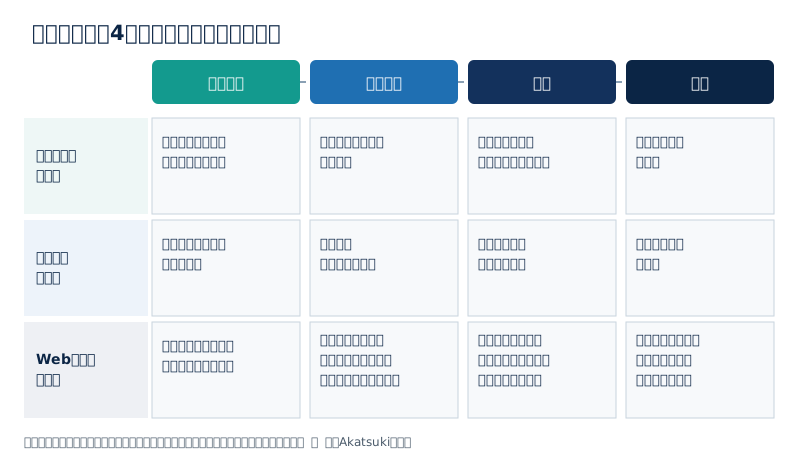
図の内容を表にすると、次のとおりです。
| 状態 | 何が起きた状態か | 誰が記録するか | Webの計測との関係 |
|---|---|---|---|
| 受付完了 | 店舗側に申込みが届き、記録された | フォームの仕組みと受付担当 | 受付成功を送る設定がある場合に数えられる |
| 予約確定 | 日時を店舗と本人で決めた | 受付担当(連絡の記録) | 標準のページ閲覧計測だけでは判定できない。予約システムや台帳で確認 |
| 来店 | 実際に来店した(無断欠席は別に記録) | 見学・体験の対応スタッフ | 標準のページ閲覧計測だけでは判定できない。台帳や来館記録で確認 |
| 入会 | 入会手続きを終えた | 入会手続きの担当者 | 標準のページ閲覧計測だけでは判定できない。入会記録で確認 |
予約確定・来店・入会は、サイトのページ閲覧を数える標準の計測だけでは判定できません。予約システムや店舗の台帳、入会記録で確認します。予約システムで日時まで即時に確定する店舗では、受付完了と予約確定が同時に起き、予約システム側で確定を記録できます。予約システムや会員管理の仕組みを計測と連携している場合は、同じ予約や入会が二重に数えられていないか(重複の排除)と、連携した数字が予約システム・台帳の件数と一致するかを確かめてから使います。フォームで希望を受け付け、店舗から日時を確定する連絡をする店舗では、受付完了から予約確定までの間に止まっている申込みがないかを、この分け方で見つけやすくなります。
台帳は大がかりな仕組みでなくてかまいません。申込みごとに、受付日時、初回連絡の日時、予約確定の日時、来店の有無、入会の有無を一行で残せれば、後で状態ごとに数えられます。
台帳の列の例:表計算ソフトで作る場合は、次のような列から始めることを提案します。列を増やしすぎると記入が続かない可能性があるため、まずは必要な列に絞ります。
- 受付番号(店舗内で付ける通し番号。氏名の代わりに使う)
- 受付日時と経路(フォーム・電話・外部の予約システムなど)
- 種別(見学・体験・カウンセリング)
- 初回連絡の日時と担当者
- 予約確定の日時と、確定した来店日時
- 来店の区分(来店・事前連絡のあった取り消し・連絡のない不来店)
- 入会の有無と手続きの日
- 止まった理由のメモ(評価を加えず事実だけ)
氏名や連絡先は、受付の仕組みや顧客の管理に使っているものから受付番号で引けるようにし、台帳には書き写さない形を提案します。数字を集計するときに、個人情報を扱わずに済むためです。
電話で受けた予約も同じ台帳に入れる:フォームの改善を確かめるときに、電話の予約が台帳から抜けていると、フォームの受付が増えたのか、電話からフォームに移っただけなのかを区別できません。電話で受けた予約も、経路を「電話」として同じ台帳に記録します。電話で予約した人が後からフォームでも送った場合のように、同じ人の受付が二つの経路から届いたときは、一件にまとめるか、重複として印を付けます。電話で聞く項目をフォームの項目とそろえておくと、経路が違っても同じ形で記録でき、受付担当の確認の手間も減らせる可能性があります。氏名などの個人情報は、店舗の個人情報の取り扱いルールに沿って管理し、分析のために書き写す必要はありません。
予約が少ない原因を切り分ける
体験や見学の予約が少ないとき、原因がフォームにあるとは限りません。編集部は、よく混同される原因を次の3つに分けて見ることを提案します。
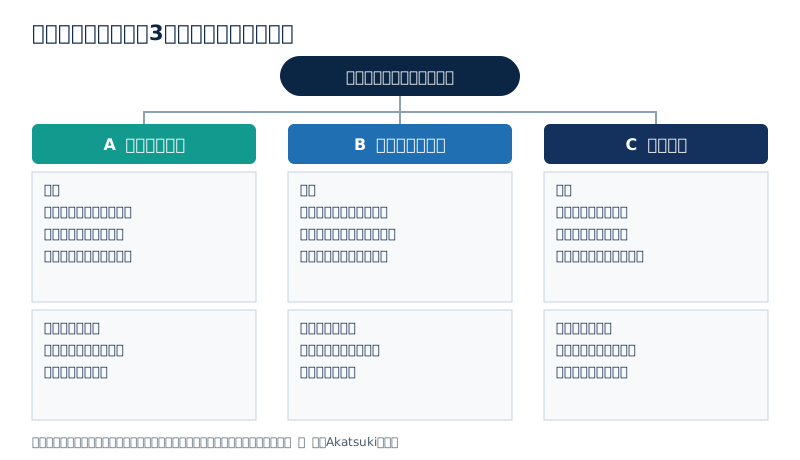
| 原因 | 兆候の例 | 最初に見る記録 |
|---|---|---|
| A 空き枠の不足 | 希望日時がすでに埋まっている。候補日の再提案が続く。特定の時間帯に申込みが集中する | 見学・体験の受入枠と、スタッフやトレーナーの勤務表 |
| B フォームの障害 | 入力開始はあるのに受付が届かない。エラーについての問い合わせがある。特定の端末でだけ起きる | テスト環境での再現結果と、通知の受信記録 |
| C 返信漏れ | 受付は届いているのに予約確定に進まない。夜間や休日の受付に偏る | 受付から初回連絡までの日時と、担当者の記録 |
切り分けの手順:
- 前の節の台帳で、受付完了から予約確定までの間に止まっている申込みがあるかを数える。あればCを先に疑う
- 止まっていない場合は、確定できなかった理由を受付担当者に聞く。「希望の時間に枠がない」が続くならAを疑う
- 受付そのものが少ない場合は、許可と合意を得たテスト環境でフォームの送信と通知の受信を確かめる。再現すればBとして扱う
- どれにも当てはまらない場合は、項目1〜3の判断材料の不足や、フォームより手前の経路を疑う
兆候は判断の手がかりで、原因を確定するものではありません。原因が重なっていることもあります。Aの空き枠の不足は、フォームを直しても解消しません。受入枠を増やすか、受けられる時間帯をフォームと予約ページで正直に示すかを、店舗責任者が判断します。
空き枠の不足が疑われるときの予約の受け方
原因Aが疑われる場合、フォームの文言より先に、予約の受け方そのものを見直す必要があるかもしれません。予約の受け方には、大きく次の3つの型があると編集部は整理しています。
| 受け方の型 | 向いている状況 | 注意すること |
|---|---|---|
| 即時確定型 | 受入枠を予約システムで管理できる | システムの枠と実際の勤務がずれると、来店時に対応できない |
| 候補日提案型 | 担当者の予定で受けられる日が変わる | 店舗からの返信が遅れると、その間に他の店舗を選ばれるおそれがある |
| 問い合わせ型 | 内容を聞いてから受けるかを決めたい | 利用者には予約できたかどうかが分かりにくい |
決め方の手順:まず、受入枠を誰が、どこで管理しているかを確かめます。勤務表と予約の記録が別々に管理されている場合は、即時確定型にする前に、二つを照らし合わせる手順を決めます。次に、受けられる時間帯が限られている場合は、その時間帯だけを選択肢に出すか、候補日を店舗から提案する形にします。どの型でも、完了画面と確認の連絡には、予約が確定したかどうかを書きます。
業態による違い:24時間型では、見学を受けられるのが常駐時間だけなら、即時確定型でも選択肢をその時間に絞れるかを確かめます。パーソナル型では、トレーナーごとの予定を予約システムに反映できない場合、候補日提案型のほうが実態に合う可能性があります。
予約は確定したのに来店されない場合
A〜Cとは別に、予約確定までは進んだのに、連絡なく来店されない予約(無断キャンセル)が続く場合もあります。これは「予約が少ない」とは別の止まり方で、フォームの改善だけでは変わりにくいと考えられます。
まず分けて記録すること:台帳の「来店」の欄を、来店・事前連絡のあった取り消し・連絡のない不来店の3つに分けます。事前連絡のあった取り消しは、日程が合わなくなったなど本人の事情による場合があり、店舗が直せる部分は限られます。連絡のない不来店が続く場合に、店舗側で確かめられることがあります。
確かめること:
- 予約確定の連絡に、日時・場所・入口・持ち物が書かれているか(項目7の内容が、確定の連絡にも入っているか)
- 予約日から来店日までの間が長すぎないか。間が空く場合に、前日などの確認連絡をしているか
- 取り消しや変更の方法が、予約確定の連絡から迷わず分かるか
- 確定の連絡が、本人が普段使う連絡手段に届いているか
確認連絡を送るときの注意:前日などに確認の連絡を送る場合は、予約の手続きに必要な連絡として送ります。営業の案内を一緒に送る場合は、予約とは別の同意が必要になる場合があります。送る内容と同意の扱いは、店舗の方針と公的な情報を確認して決めてください。
例外:連絡のない不来店が一定数あることを前提に、予約枠を多めに受ける運用は、来店が重なったときに当日の対応に影響するおそれがあります。採る場合は、受入枠と担当者の人数を店舗責任者が確認してから決めます。
業態別に重点を置く項目
次の表は編集部の考え方を整理したもので、自店の実態に合わせて入れ替えてください。
| 業態 | 重点を置く項目 | 理由 |
|---|---|---|
| 24時間型 | 1、5、8 | 見学できる時間帯と、無人の時間帯に届いた予約への対応が分かりにくくなりやすい |
| 有人型 | 2、4、7 | 設備やプランが多く、費用や入会手続きとの区別を説明する必要がある |
| パーソナル型 | 1、2、5 | 予約するものがカウンセリングや有料の体験で、担当者の空き状況にも左右される |
業態ごとの担当の引き継ぎ
返信漏れ(原因C)は、担当者が交代する時間帯に起きやすいと考えられます。業態ごとに、引き継ぎの決まりを確認しておくことを提案します。
- 24時間型:スタッフがいない時間帯に届いた受付を、次に出勤した人が最初に確認する決まりにします。確認した人と時刻を台帳に残し、確認済みかどうかが次の人に分かるようにします
- 有人型:受付担当が複数いる場合、一件の申込みを誰が受け持つかを受付の時点で決めます。共有のメールアドレスだけで受けていると、全員が「誰かが返信した」と思い込むおそれがあります
- パーソナル型:申込みを受けた人と、体験を担当するトレーナーが違う場合、希望日時と体験の内容をトレーナーへ渡す手順を決めます。トレーナーの予定が変わったときに、誰が本人へ連絡するかも決めておきます
どの業態でも、担当者が休みの日の代わりの担当と、急ぎの受付に気付く方法(通知の転送先など)を書き出しておきます。
担当者ごとの日々の手順
引き継ぎの決まりを作っても、日々の手順が決まっていないと、確認が人によってばらつく可能性があります。担当者ごとに、毎日と毎週の手順を決めておくことを提案します。人数の少ない店舗では、一人が複数の役割を兼ねてかまいません。
受付担当(毎日):
- 前回の確認以降に届いた受付を、通知と台帳の両方で数え、件数が合っているかを見る
- 初回連絡をしていない受付に、担当者と連絡の予定時刻を書く
- 予約確定した受付に、確定日時を記入する
- 翌日以降の予約について、確認連絡が必要なものを確かめる
見学・体験の対応スタッフ(来店の都度):
- 来店・事前連絡のあった取り消し・連絡のない不来店のどれかを台帳に記入する
- 来店した人から、予約前に分かりにくかった点を聞けた場合は、評価を加えずに一行で残す
店舗責任者(毎週):
- 台帳で、受付完了から予約確定まで止まっている件数と、その理由を確かめる
- 希望日時に応えられなかった件数を確かめ、受入枠を見直す必要があるかを判断する
- 修正票のうち、期日を過ぎたものと、直ったことを確かめていないものを確認する
- 次の週に直す修正票を一つか二つ選ぶ
Webの更新担当または制作会社(変更の都度):
- フォームや予約ページを変えたら、許可と合意を得たテスト環境で、送信から通知の受信までを確かめる
- 変えた日、変えた内容、確かめた結果を修正票に書く
手順の中で「件数が合っていない」「止まっている受付がある」と気付いた時点で、原因の切り分け(A〜C)に戻ります。
経営者が決めることと、任せてよいこと
担当者ごとの手順を決めても、方針が決まっていないと、現場は判断に迷います。この記事の内容のうち、経営者や店舗責任者が自分で決めておきたいことと、担当者に任せてよいことを分けると、次のようになると考えます。
経営者が決めておきたいこと:
- 見学・体験・入会の定義と、見学や体験を有料にするかどうか
- 受入枠を増やすか、受けられる時間帯を絞って示すか
- 受付の初回連絡を、いつまでに、誰の責任で行うか
- フォームで集めた情報を、入会しなかった人についていつまで残すか
- 制作会社や本部に修正を依頼する範囲と、費用をかけるかどうか
担当者に任せてよいこと:
- 台帳への日々の記入と、週次の点検表の準備
- 予約ページやフォームの文言の細かな調整(方針の範囲内で)
- テスト環境での確認と、修正票への記録
任せた作業も、週に一度は修正票と点検表で状況を確かめます。方針を変えたときは、担当者に変更点と開始日を伝え、台帳の定義を変える場合は変えた日を記録します。
担当と優先度の決め方
点検で見つかった問題は、次の3段階で優先度を付けます。
- 予約できない不具合:送信できない、通知が届かない、ボタンが見つからない
- 判断材料の不足:費用、内容、所要時間、送信後の流れが分からない
- 使い勝手:入力の手間、選択肢の分かりやすさ、文言の調整
担当は、項目によって向いている人が違います。店舗の体制に合わせて、次のように分けることを提案します。
| 担当 | 主に受け持つ項目 |
|---|---|
| 店舗責任者 | 1、2の方針(見学と体験の内容、費用の条件)と、全体の優先度の判断、空き枠の判断 |
| 受付担当 | 4、5、8(実際に使う項目、受けられる日時、返信の体制)と台帳の記録 |
| Webの更新担当または制作会社 | 3、6、7(入り口の配置、エラー表示、完了画面の表示) |
修正票で直す作業を管理する
点検は一度で終わらせず、直した後にもう一度確認します。見つかった問題を一件ずつ「修正票」に書いておくと、誰が何をいつまでに直し、直ったことをどう確かめたかを後から追えます。
修正票には、次の欄を用意することを提案します。
- 項目:8項目のどれか、または原因A〜Cのどれか
- 確認した事実:良い・悪いの評価ではなく、見たままを書く
- 証跡:画面の写しや記録の保存場所、確認した日時、端末と回線
- 影響する状態:受付完了・予約確定・来店・入会のどれに影響しそうか
- 優先度:不具合・判断材料の不足・使い勝手のどれか
- 担当と期日
- 直ったことの確かめ方と、確認した日
架空の記入例:
| 欄 | 記入例(架空) |
|---|---|
| 項目 | 8 店舗側の受付 |
| 確認した事実 | テスト環境で送信した受付の通知が、以前の担当者のアドレスに届いていた |
| 証跡 | 通知メールの受信先の画面の写し(保存場所を記載)、確認日時、使った端末 |
| 影響する状態 | 受付完了から予約確定まで |
| 優先度 | 不具合 |
| 担当と期日 | Webの更新担当、[期日] |
| 確かめ方 | 通知先を変えた後、テスト環境で再度送信し、受付担当の受信箱に届くことを確認する |
「確認した事実」は、「分かりにくい」ではなく「予約ページに所要時間の記載がない」のように書くと、直す人が迷いません。期日を決められない作業は、決められない理由と次に判断する日を書いておきます。
外部に修正を依頼するときの伝え方
フォームや予約ページを制作会社、本部、予約システムの提供元に直してもらう場合は、修正票の内容をそのまま依頼に使えます。依頼の文面には、次の5つを入れることを提案します。
- 何が起きているか(確認した事実)
- どうすれば同じことが起きるか(端末、回線、操作の順番)
- どうなっていてほしいか(期待する状態)
- 証跡の保存場所(画面の写しなど。個人情報が写っていないかを確かめたもの)
- 直ったことを、どう確かめるか
架空の依頼文の例:
「見学予約フォームについてご相談です。スマホで必須項目を空欄のまま送信したとき、エラーの表示が画面の上部にだけ出て、入力欄の近くでは何も表示されません(テスト用のフォームで、[端末名]・モバイル回線で確認しました)。入力欄の近くに、どの項目をどう直せばよいかが表示される状態にしたいと考えています。画面の写しは[保存場所]にあります。修正後は、同じ手順でこちらでも確認します。」
角括弧の中は実際の内容に置き換えてください。依頼先が変えられない仕様だと回答した場合は、その回答も修正票に残し、フォームの外で補う方法に切り替えます。
印刷して使う週次の点検表
8項目の点検は、ページを変えたときにまとめて行います。それとは別に、受付の運用が止まっていないかを毎週確かめるための点検表を用意しておくことを提案します。次の表は、店舗責任者が毎週の確認で使うことを想定した例です。各行の□には、その週に当てはまれば印を付けます。印が付かなかった行(「いいえ」の行)が、その週に修正票を起こす候補になります。
| 確かめること | 「いいえ」のときに戻る節 |
|---|---|
| 今週届いた受付の件数が、通知と台帳で一致している | 項目8、原因C |
| 初回連絡をしていない受付が残っていない | 業態ごとの担当の引き継ぎ |
| 受付完了から予約確定まで止まっている受付がない | 原因C |
| 希望日時に応えられなかった受付がない | 原因A |
| 連絡のない不来店がなかった | 予約は確定したのに来店されない場合 |
| 予約ページの料金・キャンペーンの記載が今の運用と同じ | 項目2 |
| 受付についての問い合わせ(届いたか、確定したか)がなかった | 項目7 |
| 期日を過ぎた修正票がない | 修正票で直す作業を管理する |
点検表の行は、店舗の運用に合わせて入れ替えてください。毎週同じ行で確かめることで、変化に気付きやすくなります。
計測する場合の段階と母数
改善の効果を確かめたい場合は、数字を段階ごとに分けて記録します。ただし、この記事は特定の計測ツールの設定方法を説明するものではありません。設定は、利用しているツールの公式情報で確認してください。
| 段階 | 数えるもの | 見るときの注意 |
|---|---|---|
| 予約ページの表示 | 予約ページが表示された回数 | 同じ人が何度も開くことがあり、人数ではない |
| フォームの入力開始 | 最初の項目に入力が始まった回数 | 入力開始を数える設定をしていない場合は取れない |
| 送信ボタンの押下 | ボタンが押された回数 | 入力エラーで止まった操作や二度押しを含むことがある |
| 受付の成功 | 店舗側で受付として記録された件数 | 申込みの数として扱うのはこの段階 |
| 見学の来店 | 実際に来店した件数 | 店舗の受付記録で数える |
| 入会 | 見学から入会した件数 | 入会までに日数がかかることがある |
【公式情報】Googleアナリティクス(GA4)のヘルプでは、generate_lead は、フォームや問い合わせの送信などに使う推奨イベントとして案内されています。推奨イベントは自動では送信されません(出典2)。Googleマップの店舗情報で見られる指標は、来店数や入会数ではありません(出典3)。
【編集部の提案】generate_lead を使う場合は、送信ボタンが押された時点ではなく、店舗側で受付が成功した時点で送る設定にし、その件数が店舗の受付の記録と一致するかを確かめることを提案します。これは編集部の運用上の提案で、Googleがこの設定方法を求めているわけではありません。
表の各段階は、数え方も単位も異なります。受付の件数を入力開始の回数でそのまま割った値を、申込みの率として扱わないでください。
用語と数え方を店舗でそろえる:同じ「申込み数」という言葉でも、送信ボタンが押された回数を指す人と、店舗に届いた件数を指す人がいると、数字の話がかみ合いません。次の点を一枚にまとめ、数字を扱う人の間で共有しておくことを提案します。
- 何を一件と数えるか:同じ人が同じ日に二度送った受付を一件にまとめるか、二件とするか
- どの記録で数えるか:計測ツール、予約システムの管理画面、店舗の台帳のどれか
- どの期間で区切るか:受付日で区切るか、来店日で区切るか
- 取り消しや重複をどの時点で除くか
この定義を変えたときは、変えた日を記録し、変更の前後を同じ定義で比べられない期間として扱います。
率を出してよいのは、同じ期間・同じフォーム・同じ流入元・同じ集計単位で、入力を始めた同一のセッション(または一件ずつ識別できる予約の試行)のうち、どれが受付成功に至ったかを重複を除いて対応づけられる場合だけです。その場合の率は「受付成功に至った試行 ÷ 入力を始めた試行」になります。電話など別の経路の予約や、計測に同意しなかった人・計測できなかった人の分は、分子にも分母にも混ぜません。こうした対応づけができない場合は、率を出さずに、段階ごとの件数を別々に並べて推移を見ます。
来店と入会は、申込みから時間がたって発生します。申込日ごとのまとまり(コホート)に分け、申込みから同じ日数がたった時点どうしで比べます。期間の途中で集計すると、最近の申込みほど来店・入会が少なく見えるためです。
改善の判断は、直した項目に近い段階で見ます(項目1〜3は入力開始まで、4〜6はフォームの中、7と8は受付成功から来店まで)。変更日と変更内容は、修正票と台帳の両方に残しておきます。
欠けている数字の扱い:計測に同意しなかった人、広告ブロックなどで計測できなかった人、計測の設定が途中で変わった期間は、数字が欠けています。欠けた分をほかの期間の数字で埋めたり、欠けていない数字だけで全体を推し量ったりはしません。欠けている期間と理由を記録し、比べる期間から外すか、欠けていることを明記したうえで並べます。
件数が少ないときの判断:件数が少ない店舗では、数週間の増減は偶然の影響を受けやすいと考えられます。次のような場合は、判断を保留することを提案します。
- 比べる期間どうしで、受付の件数が数件しか違わない
- 比べる期間の間に、広告の開始や季節の催しなど、ほかの変化があった
- 変更の後の期間が、来店・入会までの日数より短い
件数が少ないうちは、率を計算するより、一件ずつの記録を読むほうが手がかりになる可能性があります。たとえば、止まった受付が数件なら、その一件ずつについて、いつ届き、誰が見て、なぜ確定に進まなかったのかを台帳から読み取ります。同じ理由が繰り返し出てくれば、それが直す候補です。
保留するときも、何もしないわけではありません。修正票で「直ったこと」を確かめ、期間を延ばして記録を続け、利用者に直接聞いた声と合わせて判断します。数字が変わっても、それが改善によるものだと断定はできません。また、氏名やメールアドレスなどの個人情報を、ページのURLや計測ツールに送らないように設定してください。
外部の予約システムで数字が取れない場合
外部の予約システムを使っている場合、予約画面が別のサイトに移ったり、自社サイトに埋め込まれていても計測できなかったりして、入力開始や受付の成功を自社の計測で取れないことがあります。取れるかどうかは、予約システムごとに異なります。提供元の案内で確認し、取れると決めつけないようにします。
取れない場合は、次のように記録の場所を分けます。
- 予約ページの表示までは、自社サイトの計測で数える
- 受付の件数は、予約システムの管理画面に表示される件数で数える
- 予約確定・来店・入会は、店舗の台帳で数える
この場合、自社サイトの表示回数と予約システムの受付件数は、同じ試行として対応づけられません。割って率にはせず、それぞれの推移を別々に見ます。
うまくいかないときに考えられること
点検と改善をしても、思うような変化が見えないことがあります。考えられる例を挙げます。
- 送信は増えたが来店が増えない:日程の調整に時間がかかっている、返信が届いていない、送信後の案内が不足している可能性があります。項目7と8、原因Cを見直します
- 必須項目を減らしたら連絡がつかない予約が増えた:連絡先の入力に誤りがあっても気付けない状態かもしれません。入力例の表示や、確認画面の追加を検討します
- 予約システムの仕様で変えられない部分がある:フォームの外に説明を書き足す、完了画面の文言だけを変えるなど、変えられる範囲で補います
- 本部がサイトを管理していて店舗で編集できない:修正票を本部に共有し、店舗で変えられるGoogleマップの店舗情報や電話での案内から整えます
- 問い合わせは増えたが対象外が多い:営業時間外の希望や、店舗で提供していない内容の問い合わせが多い場合は、項目1、2、5の説明が足りない可能性があります
改善できなかったときの見直し方
修正票で直したことを確かめ、期間を延ばして記録を見ても変化が分からない場合は、次の順で前提を見直すことを提案します。
- 記録が正しく取れているかを疑う:通知と台帳の件数が合っているか、定義を途中で変えていないか、欠けている期間がないかを先に確かめます。記録に問題があれば、改善の良し悪しはまだ判断できません。
- 直した場所が、止まっている場所と合っていたかを疑う:たとえば、受付完了から予約確定の間で止まっていたのに、入力前の文言を直していた、ということがないかを台帳で確かめます。
- フォームの外の要因を疑う:受入枠、料金や提供内容、立地や営業時間、季節の需要など、フォームや受付では変えられない要因が大きい場合があります。これらは予約ページの改善とは別の経営判断として扱います。
- 入口を疑う:予約ページに着く人そのものが少ない場合、フォームの改善の効果は見えにくいと考えられます。入口ごとの点検(マップ・広告・公式サイト)に戻ります。
どの段階で「ここから先は自店の記録では判断できない」となったかを書き残しておくと、外部に相談するときにも状況を伝えやすくなります。直したことが無駄だったと結論づけるのではなく、判断できた範囲とできなかった範囲を分けて残すことが、次の改善の材料になります。
架空の例:有人型の店舗で点検から再確認まで
ここでは、点検から修正、再確認までの流れを、架空の有人型ジムを例に一続きで示します。店舗、出来事、やり取りはすべて説明のために作ったもので、実在の店舗の事例や、改善の成果を示すものではありません。数値は扱いません。
気付いたこと:店舗責任者が週次の点検表を付け始めたところ、予約確定まで止まっている受付についての行に、数週続けて「いいえ」が付きました。台帳を見ると、止まっている受付は土日の夜に届いたものに集まっていました。
切り分け:受付は届いていたため、フォームの障害(B)ではないと考えました。希望日時の多くは受入枠の空いている平日の日中だったため、空き枠の不足(A)でもないと判断し、返信漏れ(C)を疑いました。受付担当に聞くと、土日の夜に届いた受付は、週明けに誰が返信するかが決まっていませんでした。
修正票:「土日の夜に届いた受付の初回連絡の担当が決まっていない」を事実として書き、優先度は不具合、担当は店舗責任者、期日を次の週明けとしました。直し方は、週明けの最初の出勤者が台帳を確認し、初回連絡の担当と予定時刻を書く決まりにすることです。あわせて完了画面に、返信できる時間帯を書き足すことをWebの更新担当に依頼しました。
再確認:決まりを始めた後の週次の点検表で、同じ行に「いいえ」が付かなくなったかを確かめます。予約確定や来店が増えたかどうかは、申込日ごとのまとまりで同じ日数がたつまで判断を保留し、件数が少ないうちは一件ずつの記録を読むことにしました。
この例で示したいのは、フォームを直す前に、止まっている場所を記録から特定したという順番です。自店で同じことが起きているとは限りません。
確認するときの注意点
点検は、店舗のパソコンではなく、普段使っている自分のスマホで行ってください。可能であれば、店舗のことをよく知らない家族や知人にも同じ手順を試してもらうと、説明が足りない箇所に気付きやすくなります。
送信まで試したい場合は、運営者の許可と受付担当者の合意を得たうえで、可能であればテスト用の環境やテスト用のフォームで行ってください。本番のフォームしかない場合は、実在の予約枠を埋めない方法と、テスト受付の消し方を担当者と先に決めておきます。許可のないまま本番の予約を送る点検はおすすめしません。
まず自分で点検したい場合は、登録なしで使えるチェックシート問い合わせ導線チェックを用意しています。訪問、最初の画面、相談の入口、フォーム、計測、返信と記録の6区分で、この記事の8項目と重なる部分を確かめられます。ジム専用の点検表ではないため、見学・体験に固有の点は、この記事の8項目と週次の点検表で補ってください。
このチェックシートは自分で記入して使う資料で、Akatsukiの担当者が貴店のページを見て所見を返すものではありません。点検の結果をもとに相談したい場合は、記事の最後にある相談の入口からお問い合わせください。
まとめ:まず自分で3段階を試し、状態を分けて確かめる
入力前・入力中・送信後の3段階で8項目を確認すると、「フォームは短いのに予約が少ない」理由が、フォームの外にあると分かることがあります。見学・体験・入会の定義を店舗でそろえ、申込みを受付完了・予約確定・来店・入会に分けて記録し、空き枠の不足・フォームの障害・返信漏れ・連絡のない不来店を切り分けると、直す場所を選びやすくなります。すべてを一度に直す必要はありません。予約できない不具合、判断材料の不足、使い勝手の順に優先度を付け、修正票で担当と期日を決めて一つずつ直し、直した項目に近い段階の数字で、期間をそろえて変化を確かめていくことを提案します。
今日やること
- 自分のスマホで、トップページから体験・見学の予約フォームまでたどり、送信の手前で止める。迷った箇所を一行ずつメモする
- 受付の通知が今、誰のメールアドレスに届いているかを確かめる
- 先週届いた受付を数え、初回連絡・予約確定・来店のどこまで進んだかを台帳に書き出す
出典・編集方針
- この記事の8項目、状態の分け方、切り分けの手順、優先順位は、Akatsuki編集部の実務提案です。特定の店舗で効果を測った結果ではなく、予約数の改善を約束するものではありません。
- 文例、修正票と依頼文の記入例、有人型ジムの通し例は、説明のために作った架空の例です。実在の店舗の画面・事例や改善の成果ではありません。検索需要や地域別の数字は扱っていません。
- 冒頭の写真風の画像は生成AIで作成したイメージで、実在の店舗・スタッフ・予約画面ではありません。本文中の図版3点は、Akatsuki編集部が文字と図形で作成した説明図です。
- 本文の「出典1」などの番号は、下の一次情報の番号に対応します。内容は各確認日の時点のもので、その後に変わっている場合があります。
- この記事は法的な判断を示すものではありません。個人情報の扱いは公的な情報を確認し、必要に応じて専門家に相談してください。
一次情報(外部サイト)
- 出典1:web.dev(Learn Forms)(外部サイト)Googleが公開するHTMLフォームの学習資料。入力の支援、検証、アクセシビリティ、端末をまたいだテストなどを扱う。この記事の8項目の効果を示すものではない。2026年9月29日確認
- 出典2:Google アナリティクス ヘルプ([GA4] 推奨イベント)(外部サイト)generate_lead はフォーム送信などに使う推奨イベントで、自動では送信されない。2026年9月29日確認
- 出典3:Googleビジネスプロフィール ヘルプ(パフォーマンス指標に関するページ)(外部サイト)店舗情報の指標は来店数や入会数ではないことの参考。2026年9月28日確認
- 出典4:Googleビジネスプロフィール ヘルプ(ローカル検索結果のランキングを改善するヒント)(外部サイト)店舗情報を正確に保つことの参考として参照。2026年9月28日確認
- 出典5:Google 検索セントラル(有用で信頼性の高い、ユーザー第一のコンテンツの作成)(外部サイト)記事の編集方針の参考のみ。特定の字数を推奨していないこと、自動化やAIの利用を読者に分かるようにする観点の参考。8項目の効果の根拠ではない。ページ表示の最終更新は2025年12月10日。2026年10月1日確認
- 出典6:Google 検索セントラル(Google 検索における生成AIコンテンツに関するガイダンス)(外部サイト)作成方法の情報を読者に示すことの参考。アイキャッチ画像が生成AIで作成したものであることの開示に対応。ページ表示の最終更新は2025年12月10日。2026年10月1日確認
- 出典7:Google 検索セントラル(Google 画像検索のSEOに関するおすすめの方法)(外部サイト)画像の内容を説明する代替テキスト、関連する文章の近くへの配置、画像がページの重さに影響することの参考。ページ表示の最終更新は2026年3月2日。2026年10月1日確認
記事の作り方と訂正の方針は編集方針にまとめています。


