
問い合わせフォームを改善する手順|入力項目・エラー・スマホから受付まで20項目で点検
- こんな方へ
- 自社のホームページの問い合わせフォームを管理していて、問い合わせが少ない、途中でやめられている気がする、送ったのに届いていないと言われた、という小さな会社・店舗の担当者と責任者
- 日付
- 初版

この記事の結論
問い合わせフォームの改善は、項目を減らすことから始めず、問い合わせが届くまでを入口・表示・入力開始・送信・受付・受信・有効な相談の7つの地点に分けて、どこで止まっているかを確かめることから始めます。スマホとパソコンで実際に入力して止まった地点と画面の文言を再現票に書き、テストの送信は印を付けて有効な相談に含めません。項目は誰が何に使うかで決め、電話番号やメールアドレスの書き方はなるべく幅広く受け付け、エラーはどの欄か・なぜか・どう直すかを伝えます。受付・通知の失敗と送れない障害を最優先で復旧し、その後は手前の地点から一度に一つずつ直し、直した日・7日後・28日後に同じ条件で見比べ、件数が少なければ判断を保留します。
この記事で確認できること
- 問い合わせが届くまでの7つの地点と、入力開始・送信・受付・受信・有効な相談を分けて数える考え方、直す前の再現票の書き方とテストの送信の扱い
- 入力項目の使い道の確かめ方、必須と任意・欄の名前の示し方、電話番号やメールアドレスの書き方、エラーの伝え方、入力が消える場面、同意の案内、確認の画面と二重送信、完了の表示と通知、外部のフォームサービスの確認
- 直す順番と直さないほうがよい場合、担当と期限、架空の3社の例、直した日・7日後・28日後の確認、登録不要の20項目の点検表と修正票の記入例
結論:直す前に「どの地点で止まったか」を分けて確かめる
ホームページの問い合わせが少ないとき、フォームの項目を減らす、ボタンの色を変える、といった作り直しから始めたくなります。ただ、問い合わせは「ページを見る」から「担当者が相談として受け止める」までの長い流れの最後に届くもので、フォームはその一部です。どこで止まっているかを確かめずに直すと、直した後に件数が変わらなかったとき、何が原因だったのかが分からなくなります。
この記事では、自社の問い合わせフォームを点検し、直す順番を決めるまでの手順をまとめます。結論を先にまとめると、次の5つです。
- 問い合わせが届くまでを「入口が見える」「フォームが開く」「入力を始める」「送信を押す」「受付が成功する」「担当者に届く」「有効な相談と判定する」の7つの地点に分け、地点ごとに確かめる場所を決める
- 直す前に、スマホとパソコンで実際に入力し、止まった地点・画面・操作を「再現票」に書く。テストの送信は、実際の相談の件数に混ぜない
- 入力項目は、相談を受けるのに本当に要るかで決める。固定の「正しい項目数」はなく、削る前に、誰がその情報を何に使っているかを確かめる
- 入力の誤りは、どの欄が、なぜ、どう直せばよいかを、欄の近くと画面の上の両方で伝える。電話番号やメールアドレスの書き方は、なるべく幅広く受け付ける
- 「送信を押した」「画面に完了と出た」「受付が記録された」「担当者に届いた」「有効な相談だった」は別のものとして記録し、直した日・7日後・28日後に同じ条件で見比べる。件数が少なければ28日後も判断を保留する
この記事が向いている方
主な読者として考えているのは、小さな会社や店舗で、自社のホームページの問い合わせフォームを管理している担当者と、問い合わせの数を見て次の打ち手を決める責任者です。フォームはあるものの、問い合わせが少ない、途中でやめられている気がする、送ったはずなのに届いていないと言われた、といった状況を想定しています。
この記事で扱わないこと
フォームのプログラムの書き方、フォームを作るサービスの比較や料金、迷惑な送信を防ぐ仕組みの設定の詳しい手順、個人情報に関わる法令の解説は扱いません。GA4(Google アナリティクス 4)の設定の手順や、検索・広告からの流入の分析も、この記事の範囲の外です。GA4の件数と受付の件数の照合はGA4の問い合わせコンバージョンが受付件数と合わないときに確かめる順番、ホームページ全体のどこで問い合わせが止まっているかの切り分けはホームページから問い合わせが来ないとき、最初に切り分ける5つの原因で扱っています。
先にお伝えしておくこと
この記事の7つの地点の分け方、再現票、項目の見直しの判断、直す順番、担当と期限、直した日・7日後・28日後の確認、20項目の点検表、修正票は、Akatsuki編集部の実務の提案です。特定の会社で効果を測った結果ではなく、この手順で問い合わせが増えることを約束するものではありません。文中の会社や数字の例は、すべて説明のために作った架空の例です。
W3C(Webの標準を定める団体)やGoogleの公式の説明で確かめた内容には【公式情報】、編集部の考えや提案には【編集部の提案】と書き分けています。本文の「出典1」などの番号は、記事の下の一次情報の番号に対応しています。提供元の説明は更新されることがあるため、実際に直すときは、その時点の公式の説明を確かめてください。
問い合わせが届くまでの7つの地点
【編集部の提案】フォームの点検は、「フォームが悪いかどうか」ではなく、「問い合わせがどの地点まで進んで、どこで止まったか」を確かめる作業として進めます。この記事では、問い合わせが届くまでを次の7つの地点に分けます。
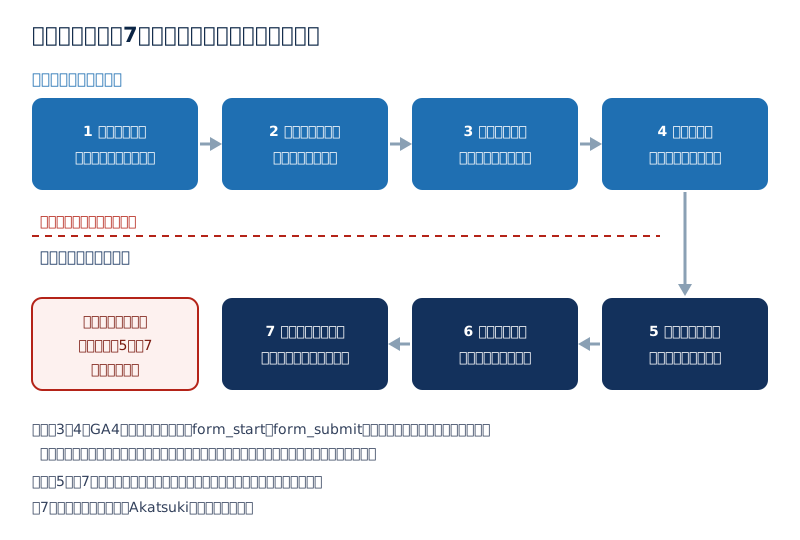
図の内容を文章でも示します。
| 地点 | 起きること | 止まったときの例 | 確かめる場所 |
|---|---|---|---|
| 1 入口が見える | 相談のボタンやリンクに気づく | ボタンがスマホで画面の外にある | 実際の画面 |
| 2 フォームが開く | 入力の画面が表示される | 読み込みが終わらない、表示が崩れる | 実際の画面 |
| 3 入力を始める | 最初の欄に入力する | 項目の多さを見てやめる | 実際の画面、GA4の手がかり |
| 4 送信を押す | 送信のボタンを押す | エラーの意味が分からず送れない | 実際の画面、GA4の手がかり |
| 5 受付が成功する | サーバーが内容を受け取り、記録する | 送信後に失敗の画面が出る | 受付の記録、管理の画面 |
| 6 担当者に届く | 通知のメールなどが担当者に届く | 通知が迷惑メールに入る、宛先が古い | 担当者の受信箱、通知の設定 |
| 7 有効な相談と判定する | 担当者が内容を読み、新しい相談として扱う | 営業の売り込みや重複だった | 担当者の判定の記録 |
画面の中と、画面の外を分ける
【編集部の提案】1から4は、問い合わせる人の画面の中で起きることです。担当者が自分のスマホで同じ操作をして、再現できるかを確かめられます。一方、5から7は画面の外で起きることです。画面に「送信しました」と表示されても、サーバーで受付が記録されたか、担当者に通知が届いたかは、別の場所で確かめる必要があります。
この区切りを意識しないと、「画面に完了と出たから問題ない」と判断して、通知の設定の誤りを見逃すことがあります。反対に、通知が届かないことを「フォームが使いにくいからだ」と考え、項目を減らすだけで終わってしまうこともあります。
「入力開始」「送信」「受付」「受信」「有効」を言葉で分ける
【編集部の提案】チームの中で、次の5つの言葉の意味をそろえておくと、話がずれにくくなります。
- 入力開始:問い合わせる人が、フォームの欄に入力を始めたこと(地点3)
- 送信:問い合わせる人が、内容を送る操作をしたこと(地点4。確認の画面へ進む操作は、まだ送信ではない)
- 受付:サーバーが内容を受け取り、記録したこと(地点5)
- 受信:担当者のもとに通知や内容が届いたこと(地点6)
- 有効:担当者が内容を確かめ、新しい相談として扱うと判定したこと(地点7)
例えば「先月は問い合わせが10件」と言うとき、それが送信の数なのか、受付の記録の数なのか、有効な相談の数なのかで、意味が大きく変わります。点検の記録や会議では、どの言葉の数かを必ず添えます。
地点4は、送信の操作が問題なくできるかを、再現票で人が確かめる地点です。後で説明するGA4の送信のイベントの件数とは、同じ数になるとは限りません。確認の画面へ進むボタンを押しただけでは、受付ではありません。手作業の確認の結果と、計測のイベントの件数は、別の数として記録します。
直す前に、今の状態を記録する
【編集部の提案】直し始める前に、今のフォームで実際に何が起きるかを記録します。直した後に比べる基準になり、制作会社や担当者に依頼するときの説明にもなります。
再現票に書くこと
再現票は、1回の確認を1行にまとめる記録です。次の列を用意します。
| 列 | 書くこと | 書き方の例(架空) |
|---|---|---|
| 確認した日時 | 日付と時刻 | 10月8日 10時15分 |
| 確認した役割 | 担当の役割(名前でなくてよい) | 受付担当 |
| 端末と画面の幅 | スマホかパソコンか、機種の種類 | スマホ(片手で持てる大きさ) |
| ブラウザー | 使ったブラウザーの種類 | スマホに最初から入っているブラウザー |
| 入口 | どのページのどのボタンから入ったか | トップページの下の「相談する」 |
| 操作の手順 | 何をどの順番で入力・選択したか | 必須の欄だけ入力して送信 |
| 止まった地点 | 7つの地点のどこか | 4 送信を押す |
| 画面に出たこと | 表示された文言を、そのまま書き写す | 「入力内容に誤りがあります」 |
| 受付・受信の結果 | 管理の画面と担当者の受信箱で確かめた結果 | 受付の記録なし |
| 画面の記録 | 画面を撮った画像の保存場所 | 共有フォルダーの「フォーム点検」 |
画面に出た文言は、要約せずにそのまま書き写します。「エラーが出た」だけでは、どの欄の、どんな誤りなのかが後から分かりません。
確かめる組み合わせを決めておく
【編集部の提案】少なくとも、次の4つの組み合わせで1回ずつ確かめます。
- スマホで、必須の欄だけを正しく入力して送る
- スマホで、電話番号やメールアドレスをわざと普段と違う書き方(全角の数字、ハイフンあり・なしなど)で入力して送る
- パソコンで、すべての欄を入力し、確認の画面がある場合は一度戻ってから送る
- スマホで、途中まで入力してから別のアプリに切り替え、数分後に戻って続きを入力する
1は「普通に送れるか」、2は「書き方の違いで止まらないか」、3は「戻ると入力が消えないか」、4は「途中で中断した人が戻れるか」を確かめるためのものです。業種によっては、日時の選択や添付ファイルなど、自社のフォームに特有の操作も加えます。
テストの送信を、実際の相談に混ぜない
【編集部の提案】テストで送った内容は、受付の記録や問い合わせの件数に入ります。後から実際の相談と区別できるように、次のような決まりを作っておきます。
- 件名や本文の最初に、社内で決めたテスト用の印(例:「【社内テスト】」)を入れる
- テストに使うメールアドレスや電話番号を、社内の担当者用の一つに決める
- テストを送った日時と内容を再現票に書き、受付の記録と照らし合わせる
- テストの送信は、受付・受信の確認には数えるが、有効な相談の件数には含めない
送った時刻だけを手がかりにテストを除くと、同じ時刻に届いた実際の相談まで除いてしまうおそれがあります。時刻ではなく、決めた印と送り主で区別します。印のない送信と区別できないときは、その期間の件数に「テストが混ざっている可能性がある」と書き添えます。
画面が開かない・表示が崩れるとき
【編集部の提案】地点1と2で止まっている場合は、フォームの中身より先に、入口と表示を確かめます。
入口のボタンが見つかるか
スマホで相談のボタンを探すとき、ページの一番下までスクロールしないと見つからない、メニューを開かないと出てこない、ということがあります。主なページ(トップ、サービスの説明、料金、会社の紹介)のそれぞれで、相談の入口がどこにあるかを確かめ、再現票に書きます。
入口の文言も確かめます。「お問い合わせ」「無料相談」「見積もりの依頼」など、ページによって言葉が違うと、同じフォームにつながっていることが伝わりにくくなります。言葉を変える場合は、ページごとの役割と合わせて決めます。
フォームが開くまでの時間と表示
スマホの通信が遅い場所で開いたとき、フォームの部分だけが長く空白のままになることがあります。外部のフォームサービスを画面に埋め込んでいる場合は、ホームページの本体とは別に読み込まれるため、本体が表示されてもフォームだけ遅れることがあります。
確かめることは次の3つです。
- フォームの部分が表示されるまで、何秒くらいかかるか(ストップウォッチで目安を測り、測った条件を書く)
- 画面の横幅からはみ出して、横にスクロールしないと見えない欄やボタンがないか
- 送信のボタンが、ほかの要素(固定の電話ボタンや案内の帯など)に隠れていないか
表示に問題があれば、項目の見直しより先にこちらを直します。フォームが見えない状態では、項目をいくら減らしても入力は始まりません。
入力項目は「誰が何に使うか」で決める
【編集部の提案】入力項目の見直しは、項目の数を目標にしないことが大切です。「何項目以内がよい」といった固定の数はなく、業種や相談の内容によって必要な情報は変わります。この記事でも、特定の項目数をすすめることはしません。代わりに、項目ごとに「誰が、何のために、その情報を使っているか」を確かめます。
項目ごとに使い道を書き出す
今のフォームの項目を一覧にし、それぞれの使い道を担当者に確かめます。
| 項目 | 使っている人 | 何に使うか | 最初の連絡で要るか |
|---|---|---|---|
| お名前 | 受付担当 | 返信の宛名 | 要る |
| メールアドレス | 受付担当 | 返信の連絡先 | 要る(電話番号とどちらか) |
| 電話番号 | 受付担当 | 急ぎの連絡 | 相談の内容による |
| 会社名 | 営業担当 | 法人か個人かの判断 | 法人向けなら要る |
| 住所 | 誰も使っていない | — | 最初の連絡では使っていない |
| 業種 | 営業担当 | 事前の準備 | 任意にできるか検討する |
| 予算 | 営業担当 | 提案の範囲の判断 | 任意、または選択式にできる |
| 知ったきっかけ | 責任者 | 集客の振り返り | 任意にできるか検討する |
| 相談の内容 | 担当者全員 | 内容の把握 | 要る |
「誰も使っていない」「最初の連絡では使わない」項目は、削る、任意にする、相談が進んでから聞く、のどれかを検討します。
削ってよい条件、削る前に確かめること
【編集部の提案】項目を削ってよいかは、次の条件で判断します。
- 最初の返信や連絡に、その情報がなくても困らない
- 相談が進んだ段階で、電話や面談、別の書類で改めて聞ける
- 法令や契約、社内の決まりで、最初の受付の時点で集める必要がない
反対に、削る前に確かめておくこともあります。
- 受付の後の仕組み(顧客の管理表、予約の台帳、見積もりの仕組みなど)が、その項目を前提に作られていないか
- 項目を削ると、担当者が電話で聞き直す手間が増え、返信が遅くなるおそれがないか
- 業種によって、最初に聞かないと対応できない情報(訪問先の地域、対象の機器など)ではないか
項目を減らすことで入力は始めやすくなるかもしれませんが、受付の後の対応が遅くなれば、結果として相談につながりにくくなる場合もあります。削る判断は、受付の担当者と一緒に行います。
「必須」と「任意」をはっきり示す
【公式情報】W3Cのフォームの解説では、必須と任意の入力や、入力の形式などをフォームの案内として示すことがすすめられています(出典2)。また、入力欄にはその目的が分かるラベル(欄の名前)を付け、ラベルと欄を対応させることが説明されています(出典1)。
【編集部の提案】必須の欄に印を付ける場合は、その印の意味をフォームの最初に一度書いておきます。色だけで必須を示すと、色の見分けにくい人や、白黒で印刷したときに伝わらないおそれがあります。「必須」「任意」と文字で書くのが確実です。任意の欄が多い場合は、任意のほうに印を付けるという考え方もあります。どちらにするかを決めたら、フォーム全体でそろえます。
選択肢にするか、自由に書いてもらうか
【編集部の提案】「相談の種類」や「希望の連絡方法」のように答えがいくつかに決まる項目は、選択肢にすると入力の手間が減り、受付の側でも分類しやすくなります。一方で、選択肢に当てはまらない相談をする人が、どれを選べばよいか迷ってやめてしまうこともあります。選択肢にする場合は「その他」や「分からない」を入れ、選んだ後に自由に書ける欄を相談の内容の欄で兼ねます。
点検では、過去の実際の相談(個人の情報は除いたもの)を数件読み、今の選択肢でそれぞれをどれに分類できるかを、受付の担当者と確かめます。どれにも当てはまらない相談が多い場合は、選択肢の分け方を見直します。
欄の中の薄い文字は、欄の名前の代わりにしない
【公式情報】欄の中に薄く表示される例の文字(プレースホルダー)は、入力を始めると消えるため、送る前に見直しにくくなり、ラベルの代わりにはならないと説明されています(出典2)。
【編集部の提案】点検では、欄の外に名前が表示されているかを確かめます。欄の中の例の文字だけで「お名前」「電話番号」と示しているフォームは、入力を始めた後で何の欄だったかが分からなくなるおそれがあります。スマホで、すべての欄に入力した状態の画面を撮り、欄の名前が見えるかを確かめます。
電話番号・メールアドレスの書き方で止めない
【公式情報】W3Cの入力の検証の解説では、電話番号の区切りや桁のまとめ方は人によって違うため、さまざまな書き方を受け付けられるようにすると使いやすくなること、入力はなるべく寛容に受け付けることが説明されています(出典3)。
【編集部の提案】点検では、次の書き方でそれぞれ送れるかを確かめます。送れない書き方があった場合、それが本当に止める必要のある誤りかを、受付の担当者と確かめます。
| 項目 | 試す書き方 | 確かめること |
|---|---|---|
| 電話番号 | ハイフンあり、ハイフンなし、空白で区切る | どれでも送れるか、送れない場合に直し方が表示されるか |
| 電話番号 | 全角の数字で入力する | 自動で直るか、誤りとして止まるか、止まる場合に理由が分かるか |
| 電話番号 | 固定電話と携帯電話の番号 | 桁数の違いで止まらないか |
| メールアドレス | 確認用の欄にもう一度入力する | 確認用の欄がある場合、貼り付けで入力できるか |
| メールアドレス | 末尾に空白が入った状態 | 空白だけで誤りにならないか |
| 郵便番号 | ハイフンあり、なし | どちらでも送れるか、住所の自動入力が動くか |
| 名前 | 姓と名を一つの欄に入力する | 欄が分かれている場合、分ける理由があるか |
全角の数字やハイフンの有無で止まる場合、問い合わせる人には何が悪いのかが分かりにくいことがあります。止める必要がない書き方は受け付け、受付の側でそろえるほうが、問い合わせる人の負担は小さくなります。直し方は制作会社や担当者と相談し、この記事の例を仕様として扱わないでください。
スマホで出るキーボードの種類も見る
【公式情報】W3Cの解説では、HTML5の入力欄を使うと画面のキーボードが表示され、例えば数値の欄では数字のキーボードが出ると説明されています(出典1)。
【編集部の提案】スマホで電話番号の欄を押したとき、数字のキーボードが出るか、文字のキーボードが出るかでも、入力の手間は変わります。メールアドレスの欄で「@」を入力しやすいキーボードが出るかも確かめます。点検では、欄ごとに出たキーボードの種類を再現票に書き、文字のキーボードしか出ない欄があれば、制作会社に設定を確かめます。
画面の確認だけでなく、サーバーでも確かめる
【公式情報】W3Cの解説では、画面の側(ブラウザー)での入力の検証だけでは安全性は保証されないため、サーバーの側でも検証が必要とされています(出典3)。
【編集部の提案】点検で「画面ではエラーが出ずに送れた」ことを確かめても、それだけで受付が正しく行われたとは言えません。送った内容が、受付の記録や通知のメールに、入力したとおりに残っているかまで確かめます。全角の数字が文字化けしていないか、改行が消えていないか、長い相談の内容が途中で切れていないかを見ます。
エラーは「どこが・なぜ・どう直すか」を伝える
【公式情報】W3Cの通知の解説では、エラーのメッセージは簡潔で分かりやすく、どう直せばよいかを示すべきこと、エラーがあったときに画面の上に一覧で示し、各エラーは対応する欄の名前を示して、その欄へ移動できるようにすると役立つことが説明されています。成功したことを伝えるメッセージも大切だとされています(出典4)。
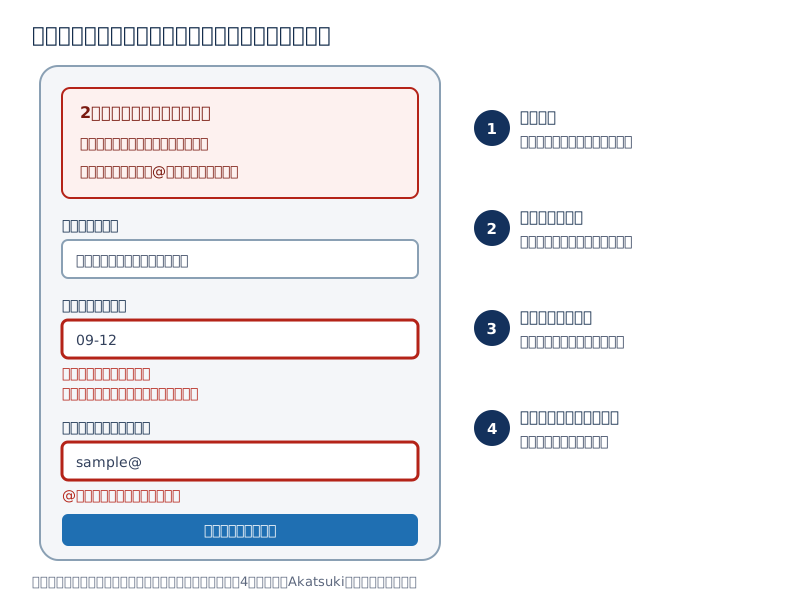
図の内容を文章でも示します。エラーを伝えるときは、次の4点を確かめます。
- どの欄か:欄の名前(「電話番号」など)で示し、画面の上の一覧(図では「2つの欄を確かめてください」)から、その欄へ移動できる
- なぜ止まったか:「番号の桁が足りません」「@の後ろが入力されていません」のように、具体的に書く
- どう直せばよいか:「ハイフンはあってもなくても送れます」のように、欄のすぐ近くに直し方を書く
- 入力した内容は消さない:エラーが出たときに、正しく入力した欄まで空にしない
よくある分かりにくいエラー
【編集部の提案】点検で見つけやすい、分かりにくいエラーの例です。
- 「入力内容に誤りがあります」とだけ表示され、どの欄か分からない
- エラーが画面の一番上にだけ出て、スマホでは下の欄を見ているため気づかない
- 欄の枠が赤くなるだけで、文字の説明がない
- 「不正な値です」のように、問い合わせる人を責めるように読める言葉になっている
- 送信を押した後にだけエラーが出て、どこを直せばよいか探し回る必要がある
再現票に書き写した文言を見ながら、上の4点に当てはまるかを確かめます。
入力の途中で出すか、送信の後で出すか
【編集部の提案】入力の途中で、欄を移るたびにエラーを出す方法もあれば、送信を押した後にまとめて出す方法もあります。どちらがよいかは、フォームの長さや項目の種類によって変わり、一概には決められません。点検では、どちらの方法でも「どの欄か・なぜか・どう直すか」が伝わるかを確かめます。入力を始めたばかりの欄に、まだ入力中なのにエラーが出る場合は、出すタイミングを制作会社と相談します。
入力した内容が消えないか
【編集部の提案】問い合わせる人が時間をかけて書いた相談の内容が消えると、もう一度書き直す気持ちにはなりにくいものです。次の場面で、入力した内容が残るかを確かめます。
| 場面 | 確かめること | 消える場合の検討 |
|---|---|---|
| エラーが出たとき | 正しく入力した欄の内容が残るか | 残すように直せるか、制作会社に確かめる |
| 確認の画面から戻ったとき | 戻るボタンで、入力の画面に内容が残るか | 確認の画面に「修正する」ボタンがあるか |
| ブラウザーの戻るを押したとき | 前の画面に戻ったとき、内容が残るか | 戻らないよう案内を書くか、残す方法を検討する |
| 別のアプリに切り替えたとき | 数分後に戻って、内容が残るか | 長い入力の前に案内を書くか検討する |
| 時間が経ってから送ったとき | 長く開いたままにした後、送信で失敗しないか | 失敗する場合に、内容が残り、理由が表示されるか |
| 通信が切れたとき | 送信の途中で通信が切れた後、内容が残るか | 再送の方法が分かるか |
特に、長く開いたままにした後で送信すると失敗する仕組みのフォームでは、相談の内容をすべて書いた後に失敗の画面が出ることがあります。点検では、フォームを開いたまましばらく置いてから送る確認を加え、失敗した場合に内容が残るか、何をすればよいかが表示されるかを確かめます。どのくらいの時間で失敗するかはフォームの仕組みによって違うため、制作会社や担当者に確かめます。
相談の内容が長い人への配慮
【編集部の提案】相談の内容の欄に長い文章を書く人もいます。入力できる文字数に上限がある場合は、その上限を欄の近くに書いておきます。上限を超えたときに、何も表示されずに送れない、あるいは超えた部分が知らないうちに切り捨てられる、ということがないかを確かめます。
同意と個人情報の案内を確かめる
【編集部の提案】フォームには、個人情報の取り扱いへの同意の欄や、プライバシーポリシーへのリンクを置いている場合があります。点検では、法令に適合しているかを判断するのではなく、問い合わせる人が内容を確かめられる状態かを見ます。法令に関わる判断が必要な場合は、専門家に確かめてください。同意の欄がないことを、それだけで欠陥とは扱いません。設けるかどうか、どの方式にするかは、自社の方針と専門家の確認で決めます。
同意の欄を設けている場合に、確かめることは次のとおりです。
- 同意の欄の近くに、プライバシーポリシーへのリンクがあり、スマホで開けるか
- リンクを開いた後、フォームに戻ったときに入力した内容が消えないか(別の画面で開く場合も含めて確かめる)
- 同意のチェックを付け忘れたときに、どの欄が足りないかが分かるか
- 同意の文言が、実際の利用の目的(返信のため、など)と合っているか
入力された内容を、計測に送らない
【公式情報】Googleは、個人を特定できる情報(メールアドレスや個人の携帯電話番号など)をGoogleに送信することをポリシーで禁止しています。URLやページのタイトルに個人情報が含まれていないかを確かめること、検索ボックスやフォームの入力欄に入力された情報は、アナリティクスに送信する前に個人情報を削除することが案内されています(出典6)。
【編集部の提案】点検では、フォームを送った後のページのURLに、名前やメールアドレス、電話番号などの入力した内容が含まれていないかを確かめます。完了のページのアドレスバーを見て、入力した内容が文字として見える場合は、計測の担当者と制作会社に伝えます。どの情報が個人情報に当たるかの判断に迷う場合は、自社だけで決めずに専門家に確かめます。
確認の画面・送信のボタン・二重送信
確認の画面は、あってもなくてもよい
【公式情報】W3Cの解説では、取り消せない操作や重要な操作の前には、入力した内容を確かめて直せるようにすることが役立つとされています(出典3)。
【編集部の提案】問い合わせのフォームに、送る前の確認の画面を置くかどうかは、相談の内容によって決めます。見積もりの依頼や日時の予約のように、入力の誤りがあると後の対応に影響する場合は、確認の画面が役に立つことがあります。一方、簡単な質問の受付であれば、確認の画面を省き、送る前に同じ画面で内容を見直せるようにする方法もあります。
点検では、確認の画面がある場合に次を確かめます。
- 確認の画面であることが、見出しで分かるか(送信が終わったと誤解されないか)
- 確認の画面に「送信する」ボタンがあり、まだ送っていないことが分かるか
- 「修正する」ボタンで入力の画面に戻ったとき、内容が残っているか
確認の画面を「送信が終わった画面」と誤解して、そこで画面を閉じてしまう人がいると、受付には何も届きません。確認の画面の見出しや案内の言葉が分かりやすいかを確かめます。
送信のボタンが押せたことが分かるか
【編集部の提案】送信のボタンを押した後、画面が変わるまでに時間がかかると、押せたかどうかが分からず、もう一度押してしまう人がいます。点検では、次の2つを確かめます。
- ボタンを押した後、「送信しています」などの表示が出るか、ボタンが押せない状態になるか
- 続けて2回押したとき、受付の記録が2件になっていないか
二重の送信は、受付の件数を多く見せ、担当者が同じ相談に2回返信してしまう原因にもなります。2件になる場合は、制作会社に伝え、直すまでの間は、受付の記録で同じ人・同じ内容が短い間に2件あるものを重複として扱う決まりを作ります。
ボタンの文言
ボタンの文言は、押した後に何が起きるかが分かるものにします。「送信」だけでも伝わりますが、確認の画面へ進むボタンなのか、本当に送るボタンなのかが分かりにくい場合は、「入力内容を確認する」「この内容で送信する」のように分けます。
完了の表示と、担当者への通知を確かめる
【編集部の提案】送信の後の完了の表示と、担当者への通知は、それぞれ別に確かめます。完了の表示が出ても、通知が届いていなければ、問い合わせる人は返信を待ち続けることになります。
完了の画面で伝えること
【公式情報】W3Cの解説では、フォームを送った結果が成功か失敗かを、問い合わせる人に伝えることが重要とされています(出典4)。
【編集部の提案】完了の画面では、次の3つが伝わるかを確かめます。
- 送信が受け付けられたこと(「送信しました」だけでなく、「受け付けました」と分かる)
- 返信の方法と、返信までのおおよその流れ(自社で決めた範囲で書く。守れない日数は書かない)
- 自動の返信メールが届かない場合にどうすればよいか(迷惑メールの確認、電話の連絡先など)
返信までの日数を書く場合は、実際に守れる範囲で書きます。休業日や繁忙期に守れない日数を書くと、かえって不安を与えます。
自動の返信メールが届くか
【編集部の提案】自動の返信メールを送る仕組みがある場合は、テストの送信で次を確かめます。
- 入力したメールアドレスに、自動の返信が届くか
- 迷惑メールのフォルダーに入っていないか(携帯電話の会社のメールアドレスなど、複数の種類で確かめる)
- 自動の返信の内容に、入力した内容が正しく表示されているか(文字化けや改行の崩れがないか)
- 差出人の名前と件名を見て、自社からのメールだと分かるか
メールが届かない原因の切り分けは、メルマガが届かないときの原因と点検手順の考え方が参考になります。
担当者への通知と、受付の記録
担当者への通知は、自動の返信とは別の仕組みで送られる場合もあるため、別に確かめます。
- 通知の宛先が、今の担当者のメールアドレスになっているか(退職した人や使っていないアドレスになっていないか)
- 通知が迷惑メールに入っていないか
- 通知を見落とした場合に、管理の画面や受付の一覧で相談を見つけられるか
- 休みの日や担当者の不在時に、誰が通知を見るかが決まっているか
受付の記録が管理の画面に残る仕組みであれば、通知のメールとは別に、毎日決まった時刻に管理の画面を見る習慣にしておくと、通知の見落としに気づきやすくなります。
売り込みや機械的な送信が増えたとき
【編集部の提案】営業の売り込みや、機械的に送られたと思われる送信が増えると、担当者が本当の相談を見落としやすくなります。こうした送信を防ぐ仕組みを足す場合は、その仕組みのせいで本当の相談が送れなくなっていないかを、再現票の4つの組み合わせでもう一度確かめます。防ぐ仕組みの確認の操作が分かりにくい、スマホで表示が崩れる、といった場合は、地点4で止まる原因になります。
受付の記録では、売り込みや機械的な送信を「有効な相談」に含めず、別に数えておきます。件数の推移を見ると、防ぐ仕組みを足した効果と、本当の相談への影響を分けて考えやすくなります。具体的な防ぎ方の設定は、フォームの仕組みや提供元の説明によって違うため、この記事では扱いません。
外部のフォームサービスを使っている場合
【編集部の提案】ホームページとは別のフォームサービスや予約サービスを使っている場合は、確かめられる範囲と、直せる範囲が限られます。点検の前に、次を確かめておきます。
| 確かめること | 理由 |
|---|---|
| エラーの文言や項目の書き方を、自社で変えられるか | 変えられない部分は、案内の文言や入口の側で補う |
| 受付の記録をどこで見られるか、誰が見られるか | 担当者が不在のときの確認の方法を決める |
| 通知の宛先を誰が変えられるか | 担当者が変わったときに、すぐ変えられるようにする |
| 完了の画面の内容を変えられるか | 返信の流れや、届かない場合の案内を書けるか |
| ホームページの見た目と、どこが違うか | 別のサイトに移ったと感じて、やめる人がいないかを確かめる |
| 計測の仕組みをどこまで置けるか | 地点3・4の手がかりが取れない場合は、受付の記録で数える |
外部のサービスの仕様は、提供元の説明で確かめます。この記事では、特定のサービスの機能や料金を説明しません。サービスの側で変えられない部分は、ホームページの入口の案内(何を準備すればよいか、どのくらいの時間がかかるか)で補うことを検討します。
計測では、入力開始・送信と、受付・受信・有効を分ける
【公式情報】GA4の拡張計測機能には、フォームの操作に関するイベントがあります。form_start は、ユーザーがセッションで初めてフォームを操作したときのイベント、form_submit は、ユーザーがフォームを送信したときのイベントと説明されています。これらのイベントのパラメータをレポートで使うには、カスタムのディメンションを作る必要があるとも書かれています(出典5)。
【編集部の提案】これらの自動のイベントは、地点3(入力開始)と地点4(送信)の手がかりにはなります。ただし、イベントの件数は、再現票で確かめる操作の回数や、ボタンを押した回数と同じ数になるとは限りません。また、送信のイベントが記録されたことだけで、サーバーが受付に成功したこと、担当者に届いたこと、有効な相談だったことまでは分かりません。地点5から7は、受付の記録・担当者の受信箱・担当者の判定の記録で数えます。これは、この記事の運用の提案です。
また、自社のフォームでこれらのイベントが実際に記録されているかは、フォームの作り方や計測の設定によって変わります。外部のサービスを埋め込んでいる場合などは、記録されないこともあります。この記事では、特定のイベントが自社のサイトで記録されていることを前提にしません。計測の担当者に確かめてください。
数える場所を、地点ごとに決める
| 地点 | 数える場所 | 注意すること |
|---|---|---|
| 3 入力開始 | GA4の form_start(記録されている場合) | 記録の条件を計測の担当者に確かめる |
| 4 送信 | GA4の form_submit(記録されている場合) | 送信の操作の回数や受付の成功と同じ数とは限らない |
| 5 受付 | フォームの管理の画面、受付の記録 | テストの送信と重複を分ける |
| 6 受信 | 担当者の受信箱、通知の記録 | 迷惑メールのフォルダーも見る |
| 7 有効 | 担当者の判定の記録 | 営業の売り込み・重複・テストを含めない |
GA4の件数と受付の件数がずれる理由の切り分けは、GA4の問い合わせコンバージョンが受付件数と合わないときに確かめる順番で詳しく扱っています。配布したリンクごとに訪問を分けたい場合は、UTMパラメータの設定と命名ルールを参考にしてください。
計測のために、入力した内容を送らない
【編集部の提案】フォームの点検をきっかけに計測を追加する場合も、入力された名前や電話番号、相談の内容を計測に送らないよう、計測の担当者に伝えます(出典6)。入力開始や送信の回数を数えるのに、入力した内容そのものは必要ありません。
直す順番と、直さないほうがよい場合
【編集部の提案】点検で見つかった問題を、すべて一度に直す必要はありません。まず、届いた相談を失っている障害(受付や受信の失敗)と、送りたい人が送れない障害を、どの地点の問題であっても最優先で復旧します。その後の使いにくさの改善は、入口から入力・送信までを手前の地点から順に点検して直します。手前の地点で止まっていれば、後ろの地点の改善は効果を確かめにくいためです。
| 順番 | 問題の種類 | 例 | 理由 |
|---|---|---|---|
| 1 | 受付・受信の失敗 | 通知が届かない、受付が記録されない | 届いた相談を失っている。最優先で直す |
| 2 | 送れない・開かない | エラーで送れない、フォームが表示されない | 送りたい人が送れない |
| 3 | 入力した内容が消える | 戻ると消える、時間が経つと失敗する | 書き直す負担が大きい |
| 4 | 分かりにくいエラー | どの欄か分からない | 送れるまでに時間がかかる |
| 5 | 項目・案内の見直し | 使っていない項目がある | 受付の担当者との確認が必要 |
| 6 | 見た目・文言の調整 | ボタンの文言、色 | 上の問題が解決してから |
直さないほうがよい場合
次のような場合は、フォームを直す前に、別の場所を確かめます。
- 地点1と2までの訪問が、そもそも少ない:フォームより前の、ページへの流入や入口を確かめる(ホームページから問い合わせが来ないとき、最初に切り分ける5つの原因)
- 受付の件数は変わらず、有効な相談だけが少ない:営業の売り込みや、相談の対象外の内容が増えている可能性がある。フォームの前のページで、対象と内容を説明する
- 直した直後で、まだ件数が少ない:判断を保留して、同じ条件の期間で見比べる
一度に一つずつ直す
【編集部の提案】複数の点を同時に直すと、件数が変わったときに、どれが効いたのかが分かりません。受付・受信の失敗のように、明らかな不具合はすぐ直しますが、項目の見直しや文言の調整は、一度に一つずつ直し、直した日を修正票に書いておきます。
問い合わせフォームと、その前のページの流れを整えたいとき
Akatsukiのホームページ制作では、見学・相談へ進みやすい入口を、問い合わせまでの導線から設計します。
担当と期限を決める
【編集部の提案】小さなチームでは、フォームの点検が「誰かがやるもの」になりがちです。役割と期限を決めておきます。
| 作業 | 担当の役割 | 期限の目安 |
|---|---|---|
| 再現票での確認(4つの組み合わせ) | 受付担当 | 点検を始めた週のうち |
| 受付・受信の失敗の報告 | 確認した人 | 見つけたその日 |
| 受付・受信の失敗の修正 | 制作会社または管理者 | できるだけ早く |
| 項目の使い道の確認 | 受付担当と営業担当 | 点検を始めて2週間以内 |
| 直す順番の決定 | 責任者 | 確認がそろった週のうち |
| 直した後の確認 | 受付担当 | 直した日・7日後・28日後 |
| 修正票の更新 | 管理者 | 直すたびに |
期限は目安で、自社の体制に合わせて決めます。外部の制作会社に依頼する場合は、依頼した日と、相手の返答の予定日も修正票に書いておきます。
依頼するときに伝えること
【編集部の提案】制作会社や担当者に直してもらうときは、再現票の行をそのまま渡すと伝わりやすくなります。
- 確かめた日時、端末、ブラウザー、入口
- 操作の手順と、止まった地点
- 画面に出た文言(そのまま書き写したもの)と、画面を撮った画像
- 受付の記録・受信箱で確かめた結果
- 期待していた動き(例:「ハイフンありの電話番号でも送れること」)
「使いにくいので直してほしい」ではなく、「この手順でこう止まった」を伝えると、原因を探す時間が短くなります。依頼の文面や画像に、実際の顧客の名前や連絡先が写らないよう注意します。
架空の3つの会社で見る、点検の進め方
【編集部の提案】ここからは、説明のために作った架空の3社の例です。実在の会社の事例ではなく、数字は算式の説明のための仮の値です。業種の平均や目安を示すものでもありません。
架空の例A:通知の宛先が古かった工務店
架空の工務店Aでは、ホームページからの問い合わせが「ここ2か月で急に減った」と責任者が感じていました。担当者は、フォームの項目が多すぎるのではないかと考えていました。
再現票で確かめたところ、スマホでもパソコンでも送信はでき、完了の画面も表示されました(地点4まで問題なし)。フォームの管理の画面を見ると、受付の記録は残っていました(地点5も問題なし)。ところが、担当者の受信箱には通知が届いていませんでした。通知の宛先が、2か月前に退職した人のメールアドレスのままだったのです(地点6で停止)。
| 地点 | 結果 | 対応 |
|---|---|---|
| 4 送信 | 問題なし | — |
| 5 受付 | 受付の記録は残っていた | 管理の画面で、届いていなかった相談を確かめた |
| 6 受信 | 通知の宛先が古かった | 宛先を今の担当者の共有アドレスに変えた |
| 7 有効 | 未返信の相談があった | 遅れたことを伝えて返信した |
この例では、項目を減らしていたら、問題の原因に気づかないまま「項目を減らしても変わらなかった」という結論になっていた可能性があります。工務店Aは、担当者が変わるときの引き継ぎの手順に「フォームの通知の宛先を変える」を加えました。
架空の例B:電話番号の書き方で止まっていた整体院
架空の整体院Bでは、GA4の入力開始の手がかりはある程度あるのに、受付の記録が少ない状態でした。仮に、ある期間の入力開始が40回、受付の記録が8件だったとします(説明のための仮の値です)。この場合、入力を始めた回数に対する受付の割合は、8÷40で20%と計算できます。ただし、入力開始の回数は同じ人が何度も数えられることがあるため、この割合は目安にとどめます。
再現票で、電話番号をハイフンありで入力すると「電話番号が正しくありません」とだけ表示され、送れないことが分かりました。ハイフンなしで入力すると送れました。どの書き方なら送れるかは、画面のどこにも書かれていませんでした。
| 確かめたこと | 直す前 | 直した後 |
|---|---|---|
| ハイフンありの電話番号 | 送れない(理由の表示なし) | 送れる |
| 全角の数字 | 送れない(理由の表示なし) | 受付の側でそろえて受け付ける |
| エラーの文言 | 「電話番号が正しくありません」 | 「数字で入力してください。ハイフンはあってもなくても送れます」 |
| 受付の割合(仮の値) | 8÷40=20% | 28日後に同じ条件で見比べる |
整体院Bは、電話番号の書き方の修正だけを先に行い、ほかの項目の見直しは28日後の確認の後に回しました。一度に一つずつ直すことで、変化の理由を考えやすくするためです。直した後の件数が少なければ、28日後も判断を保留します。
架空の例C:確認の画面で止まっていた税理士事務所
架空の税理士事務所Cでは、フォームの送信の手がかりはあるのに、受付の記録がそれより少ない状態でした。調べると、計測では確認の画面へ進むボタンを押したことを「送信」として数えていました。
再現票では、確認の画面の見出しが「お問い合わせ内容」とだけ書かれ、画面の下のほうに小さく「送信する」ボタンがありました。スマホでは、ボタンが画面の外にあり、見出しを見て「送れた」と思って画面を閉じてしまう人がいる可能性がありました。
| 確かめたこと | 直す前 | 見直し |
|---|---|---|
| 確認の画面の見出し | 「お問い合わせ内容」 | 「まだ送信されていません。内容を確かめて送信してください」 |
| 送信のボタンの位置 | スマホでは画面の外 | 内容の上と下の両方に置く案を制作会社と検討 |
| 計測での「送信」 | 確認の画面へ進むボタン | 計測の担当者と、何を送信と数えるかを確かめる |
| 受付の記録との照合 | していなかった | 週に一度、受付の記録と見比べる |
この例では、フォームの見た目と計測の数え方の両方に、「送信」の意味のずれがありました。事務所Cは、チームの中で「送信」「受付」の言葉の意味をそろえるところから始めました。
3つの例に共通すること
3つの例のどれも、最初に思いついた直し方(項目を減らす、見た目を変える)とは別の場所に原因がありました。7つの地点で分けて確かめ、止まった地点を再現票に書いたことで、直す場所を一つに絞れています。数字は手がかりとして使い、割合だけで結論を出さず、実際の画面と受付の記録で確かめています。
直した日・7日後・28日後に確かめる
【編集部の提案】フォームを直した後は、次の3回の確認で効果と副作用を見ます。7日と28日の区切りは編集部の提案で、問い合わせの数が少ない場合は、期間を長くしたり、次の確認の日をずらしたりします。
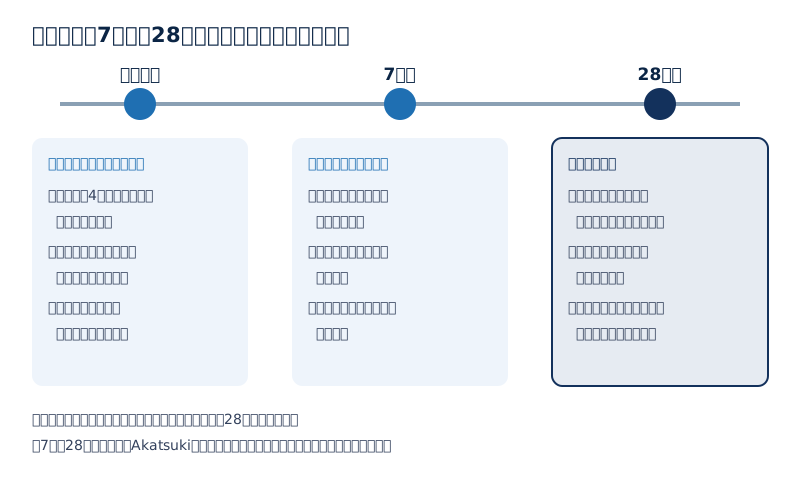
図の内容を文章でも示します。
直した日:テストで受付と受信まで確かめる
直した当日に、再現票の4つの組み合わせでもう一度テストを送ります。画面で送れることだけでなく、受付の記録と担当者の受信箱まで確かめます。直した箇所とは別の部分(例えば、エラーの文言を直したら、自動の返信メールの内容)が崩れていないかも見ます。テストの送信には、決めた印を必ず入れます。
7日後:新しい不具合がないかを再点検する
7日後は、効果を判断する日ではなく、直したことで新しい問題が起きていないかを確かめる日です。
- 受付の記録と、担当者に届いた通知の件数が一致しているか
- 重複の送信が増えていないか
- 実際の相談で、入力した内容が崩れていないか(文字化け、改行の消失など)
- 担当者から「最近、内容の分かりにくい相談が増えた」などの声がないか
28日後:判断の候補日にする
28日後を、続けるかどうかを判断する候補日にします。直す前と同じ長さの期間(例えば直す前の28日間)と、直した後の28日間を並べて見比べます。
| 見比べた結果 | 判断の候補 |
|---|---|
| 受付も有効な相談も増え、新しい不具合がない | 続ける。次に手前の地点の別の問題を直す |
| 受付は増えたが、有効な相談は変わらない | 続けつつ、相談の対象外の送信が増えていないかを見る |
| 変わらない | 止まっている地点が別にないかを、再現票で確かめ直す |
| 悪くなった、新しい不具合が出た | 直す前に戻すことを検討し、原因を確かめる |
| 件数が少なく、差が偶然かどうか分からない | 保留して、次の28日間も同じ条件で見る |
比べるときの条件をそろえる
【編集部の提案】直す前と後を比べるときは、次の条件をそろえます。
- 期間の長さと、休業日や大型連休の有無
- 広告の配信や、SNSでの告知の有無(流入の量が変われば件数も変わる)
- 数え方(受付の記録か、有効な相談か)と、テストや重複の除き方
広告を始めた月と、フォームを直した月が重なると、どちらの影響かが分かりません。可能であれば、ほかの大きな変更と時期をずらして直します。
登録なしで使える20項目の点検表
【編集部の提案】次の表は、この記事の内容をまとめた点検表です。登録や申し込みは必要ありません。表をコピーして、自社の点検に使ってください。ダウンロード用のファイルはありません。
| 番号 | 確認すること | 確かめ方 | 当てはまらないときの対応 |
|---|---|---|---|
| 1 | 主なページのそれぞれに、相談の入口がある | スマホで各ページを開いて探す | 入口の位置と文言を見直す |
| 2 | フォームの部分が、スマホで表示されるまで長く空白にならない | 通信の遅い場所で開き、目安の秒数を測る | 表示の仕組みを制作会社に確かめる |
| 3 | 横にはみ出す欄やボタンがない | スマホで横にスクロールできないかを見る | 表示の崩れとして直す |
| 4 | 送信のボタンが、固定の帯などに隠れていない | スマホで一番下までスクロールする | 隠れる要素の位置を見直す |
| 5 | すべての欄に、欄の外の名前(ラベル)がある | 全欄に入力した状態の画面を撮る | 欄の中の例の文字だけの欄に名前を付ける |
| 6 | 必須と任意が、文字で示されている | 色以外の表示があるかを見る | 「必須」「任意」と書く |
| 7 | 各項目の使い道を、担当者が説明できる | 項目の使い道の表を作る | 使っていない項目の扱いを決める |
| 8 | 電話番号は、ハイフンの有無で止まらない | 書き方を変えて送る | 受け付けるか、直し方を表示する |
| 9 | 全角の数字で止まる場合、理由と直し方が表示される | 全角の数字で送る | エラーの文言を直す |
| 10 | エラーは、どの欄か・なぜか・どう直すかが分かる | 再現票の文言を見る | 文言と表示の位置を直す |
| 11 | エラーが出ても、正しく入力した欄は消えない | わざと誤りを入れて送る | 内容が残るように直す |
| 12 | 確認の画面から戻っても、内容が残る | 戻るボタンで戻る | 残るように直すか、案内を書く |
| 13 | 長く開いたままにした後でも、送れるか、失敗の理由が分かる | 開いたまま置いてから送る | 失敗の条件を制作会社に確かめる |
| 14 | 同意の欄を設けている場合、その近くにプライバシーポリシーへのリンクがある | リンクを開き、フォームに戻る | リンクを置き、戻っても消えないか確かめる(同意の欄の要否や方式は、この表では判断しない) |
| 15 | 確認の画面で、まだ送っていないことが分かる | 見出しとボタンを見る | 見出しと案内を直す |
| 16 | 送信のボタンを2回押しても、受付が2件にならない | 続けて2回押し、受付の記録を見る | 直すまで重複として扱う決まりを作る |
| 17 | 完了の画面で、受け付けたことと返信の流れが分かる | 送った後の画面を見る | 守れる範囲で流れを書く |
| 18 | 担当者への通知が届く。自動の返信を送る仕組みがある場合は、それも届く | テストを送り、迷惑メールのフォルダーも見る | 宛先と送信の設定を確かめる |
| 19 | 完了のページのURLに、入力した内容が含まれていない | アドレスバーを見る | 計測の担当者と制作会社に伝える |
| 20 | テストの送信を、有効な相談の件数に含めていない | 印と送り主で受付の記録を見る | テストの決まりを作り、件数を分ける |
点検表の使い方
【編集部の提案】最初は、スマホで1から20まで一通り確かめ、当てはまらない番号を修正票に書き出します。2回目以降は、直した番号と、受付・受信に関わる番号(16から18、20)を中心に確かめます。担当者が変わったときや、フォームの仕組みを変えたときは、もう一度すべての番号を確かめます。14は同意の欄を設けている場合、18の自動の返信は、その仕組みがある場合の確認です。設けていないことを、それだけで当てはまらない番号として扱いません。
点検表の「確かめ方」は、専門的な道具を使わずにできる方法にしています。表示の速さや計測の記録など、より詳しい確認が必要な場合は、制作会社や計測の担当者に依頼します。
修正票の書き方と記入例
【編集部の提案】修正票は、見つけた問題と直した記録を1行ずつ残す表です。再現票が「何が起きたか」の記録なのに対して、修正票は「何をいつ直し、どうなったか」の記録です。
| 列 | 書くこと |
|---|---|
| 番号 | 修正票の通し番号 |
| 見つけた日と役割 | 見つけた日と、見つけた人の役割 |
| 点検表の番号 | 20項目のどれに当たるか |
| 止まった地点 | 7つの地点のどこか |
| 問題 | 再現票の番号と、起きたことの要約 |
| 直す内容 | 何をどう直すか |
| 依頼先と依頼日 | 社内の担当か、制作会社か、依頼した日 |
| 直した日 | 実際に直した日 |
| 直した日の確認 | テストで受付・受信まで確かめた結果 |
| 7日後の確認 | 新しい不具合や重複がないか |
| 28日後の判断 | 続ける・戻す・別の地点を直す・保留 |
記入例(架空の例B:整体院)
| 列 | 記入例 |
|---|---|
| 番号 | 3 |
| 見つけた日と役割 | 10月8日、受付担当 |
| 点検表の番号 | 8、9、10 |
| 止まった地点 | 4 送信を押す |
| 問題 | 再現票2:ハイフンありの電話番号で「電話番号が正しくありません」と出て送れない |
| 直す内容 | ハイフンあり・なしの両方を受け付け、全角の数字は受付の側でそろえる。エラーの文言に直し方を書く |
| 依頼先と依頼日 | 制作会社、10月9日 |
| 直した日 | 10月15日 |
| 直した日の確認 | 4つの組み合わせで送信、受付の記録と通知を確認済み |
| 7日後の確認 | 10月22日に予定 |
| 28日後の判断 | 11月12日を候補日とし、件数が少なければ保留 |
修正票には、問い合わせた人の名前や連絡先を書きません。再現票の番号と、テストで確かめた結果で足ります。
よくある質問
入力項目は、何項目くらいがよいですか
【編集部の提案】すべてのフォームに当てはまる正しい項目数はありません。項目ごとに、誰が何に使っているかを確かめ、最初の連絡で使わない項目を、削る・任意にする・後で聞く、のどれにするかを受付の担当者と決めてください。
確認の画面はなくしたほうがよいですか
【編集部の提案】相談の内容によります。入力の誤りが後の対応に影響する場合は、確認の画面が役に立つことがあります。置く場合は、まだ送っていないことが見出しで分かるようにし、戻ったときに内容が残るかを確かめてください。
GA4で送信の数が分かれば、受付を確かめなくてよいですか
【編集部の提案】送信のイベントは手がかりの一つですが、それだけでは受付の成功・担当者への到着・有効な相談かどうかは分かりません。受付の記録と担当者の受信箱で、別に確かめてください。
直したら、何日で効果が分かりますか
【編集部の提案】問い合わせの数によって変わり、決まった日数はありません。この記事では、直した日に受付まで確かめ、7日後に新しい不具合がないかを再点検し、28日後を判断の候補日にすることをすすめています。件数が少なければ、28日後も保留してください。
フォームを作り直したほうが早いのではないですか
【編集部の提案】作り直すと、どこで止まっていたかが分からないまま、別の問題が生まれることがあります。まず7つの地点で止まった場所を確かめ、受付・受信の失敗のように明らかな不具合から直すことをすすめます。作り直しを検討するのは、その後でも遅くありません。
まとめ:止まった地点を分け、受付と受信まで確かめてから直す
問い合わせフォームの改善は、項目を減らすことや見た目を変えることから始めるより、問い合わせがどの地点で止まっているかを確かめることから始めます。
- 問い合わせが届くまでを7つの地点に分け、画面の中(入口・表示・入力開始・送信)と画面の外(受付・受信・有効)を分けて確かめる
- 直す前に、スマホとパソコンの4つの組み合わせで実際に入力し、止まった地点と画面の文言を再現票に書く。テストの送信には決めた印を入れ、有効な相談に含めない
- 項目は使い道で決め、電話番号やメールアドレスの書き方はなるべく幅広く受け付け、エラーはどの欄か・なぜか・どう直すかを伝える
- 受付・受信の失敗と送れない障害を最優先で復旧し、その後は手前の地点から一度に一つずつ直し、直した日・7日後・28日後に同じ条件で見比べる。件数が少なければ判断を保留する
点検の全体の流れは問い合わせ導線チェック、ホームページの改善の進め方は問い合わせを増やすWeb改善ガイドでもまとめています。
今日やること
- スマホとパソコンで、再現票の4つの組み合わせ(必須だけ・書き方を変える・確認の画面から戻る・途中で中断する)を試し、止まった地点と画面の文言をそのまま書き写す
- テストの送信に付ける印と送り主を決め、受付の記録と担当者の受信箱で、受付と受信まで届いたかを確かめる
- 20項目の点検表で当てはまらない番号を修正票に書き出し、受付・受信の失敗から順に一つずつ直す日と、7日後・28日後の確認の日を決める
出典・編集方針
- この記事の7つの地点の分け方、再現票、項目の使い道の表、書き方の確かめ方、直す順番、担当と期限の目安、直した日・7日後・28日後の確認の区切り、20項目の点検表、修正票は、Akatsuki編集部の実務提案です。特定の会社で効果を測った結果ではなく、問い合わせの件数が増えることを約束するものではありません。
- 工務店・整体院・税理士事務所の例、再現票と修正票の記入例、件数と割合の例は、説明のために作った架空の例と仮の値です。実在の会社の数字や事例ではなく、業種の平均的な数字や目安でもありません。
- 冒頭の写真風の画像は生成AIで作成したイメージで、実際のサービスの画面や導入の実績を撮影したものではありません。本文中の図版3点は、Akatsuki編集部が文字と図形で作成した説明図で、架空の画面を含みます。
- フォームのプログラムの書き方、フォームサービスの比較や料金、迷惑な送信を防ぐ仕組みの設定、個人情報に関わる法令、GA4の設定の手順は扱っていません。W3Cの解説は、個別のフォームがアクセシビリティの基準に適合しているかを判断するためではなく、点検の観点として参照しています。本文の「出典1」などの番号は下の一次情報の番号に対応し、内容は確認日の時点のものです。提供元の説明は更新されることがあります。この記事は、実際の会社のフォームを点検・改修したものではありません。
一次情報(外部サイト)
- 出典1:W3C WAI Forms Tutorial(Labeling Controls)(外部サイト)英語。入力欄の目的を示すラベルと、ラベルと欄の対応、見える欄の名前。Updated 13 May 2024(ページ表記)、2026年10月8日確認
- 出典2:W3C WAI Forms Tutorial(Form Instructions)(外部サイト)英語。必須と任意・入力の形式の案内、プレースホルダーがラベルの代わりにならないこと。Updated 13 May 2024(ページ表記)、2026年10月8日確認
- 出典3:W3C WAI Forms Tutorial(Validating Input)(外部サイト)英語。画面の側だけの検証では安全性が保証されずサーバーの側でも検証すること、さまざまな入力の形式を受け付けること、重要な操作の前の確認。Updated 27 July 2019(ページ表記)、2026年10月8日確認
- 出典4:W3C WAI Forms Tutorial(User Notification)(外部サイト)英語。送信の結果(成功・失敗)を伝えること、エラーの一覧と対応する欄、直し方の案内。Updated 03 June 2022(ページ表記)、2026年10月8日確認
- 出典5:アナリティクス ヘルプ(拡張計測機能イベント)(外部サイト)form_start と form_submit のイベントの説明と、パラメータをレポートで使うにはカスタム ディメンションが必要なこと。更新日の記載なし、2026年10月8日確認
- 出典6:アナリティクス ヘルプ(個人を特定できる情報(PII)を送信しないようにするためのヒント)(外部サイト)個人情報の送信の禁止、URL・タイトル・フォームの入力内容に個人情報を含めないこと。旧コードの例は参照していません。AI翻訳の表示あり。更新日の記載なし、2026年10月8日確認
記事の作り方と訂正の方針は編集方針にまとめています。
次に読む


関連する支援:ホームページ制作
制作の内容と進め方は、ホームページ制作のページで説明しています。