
UTMパラメータの設定と命名ルール|SNS・メルマガの配布リンクを混ぜずに管理する
- こんな方へ
- SNS・メルマガ・LINE・チラシなどの配布リンクを作っていて、UTMパラメータの付け方が人によって違い、GA4のレポートで配布先が分かれたり混ざったりしている小さな会社・店舗の担当者と責任者
- 日付
- 初版

この記事の結論
UTMパラメータは、utm_source・utm_medium・utm_campaign の3つを必ず付け、値は英小文字・数字・ハイフンのように社内の決まりを一つにして、配る前に命名台帳へ1行登録してから作ります。medium は実際の経路の種類に合わせ、メールではない経路を email に寄せません。完成したURLは、作った人とは別の人が区切りの記号、同じ名前の重複、個人の情報がないことを点検し、テスト用の値でGA4の管理者が受け取りを確かめ、着地のページを見てから配ります。広告や決済・署名付きのURLは配布担当だけで変えません。配り始めた直後に本番の値の受け取りを確かめ、7日後に再点検し、28日後を判断の候補日として同じ範囲の数字と受付の記録を並べ、件数が少なければ保留します。
この記事で確認できること
- source・medium・campaign・content の社内での決め方と、大文字と小文字・区切りの記号をそろえる命名ルール、既定のチャネルの分類に合う値の選び方
- URL生成ツールを使った設定の手順とテスト、URLの ? と & と # の位置、同じ名前の重複、個人の情報、短縮URL・QRコードの着地、広告の自動タグ付けとの関係、GA4の範囲の違い
- 数字が欠けたときに判断を止める条件、担当と期限、架空の3業態の例、配り始めた直後・7日後・28日後の見直し、登録不要の20項目の点検表と命名台帳の記入例
結論:配る前に「台帳」と「点検」を決め、混ざったら評価を止める
SNSのプロフィール、投稿、メルマガ、LINE、チラシのQRコード。外に配るリンクにUTMパラメータ(計測用のパラメーター)を付けると、アクセス解析で「どの配布先から来た訪問か」を分けて見られるようになります。ただし、付け方が人によってばらばらだと、同じ配布先が別々の行に分かれたり、別の配布先が一つの行に混ざったりして、かえって判断を誤ります。
この記事では、小さなチームで配布リンクを作る担当者が、名前の付け方を決め、送る前に点検し、数字が欠けたときに評価を止めるまでの手順をまとめます。結論を先にまとめると、次の5つです。
- utm_source(参照元)・utm_medium(メディア)・utm_campaign(キャンペーン)の3つは必ず付け、配布物の位置を分けたいときだけ utm_content を足す
- 値は「英小文字・数字・ハイフンだけ」のように社内の決まりを一つに決め、配る前に必ず「命名台帳」へ1行登録してからURLを作る
- 完成したURLは、作った人とは別の人が、区切りの記号、同じ名前の重複、個人の情報が入っていないことを点検し、テストで値が受け取られたかと着地のページを確かめてから配る
- 広告の自動タグ付けを使っている広告のURLや、短縮URL・QRコード・転送を通るリンクは、既存の設定を壊していないか、受け取られた値が台帳と同じかを、管理者と別に確かめる
- 配り始めた直後に値の受け取りを確かめ、7日後に再点検し、28日後を判断の候補日として、同じ範囲(スコープ)の数字と受付の記録を並べて、続ける・直す・やめる・保留を決める。件数が少なければ28日後も保留する
この記事が向いている方
主な読者として考えているのは、小さな会社や店舗で、SNS・メルマガ・LINE・チラシなどの配布リンクを作っている担当者と、その数字を見て次の打ち手を決める責任者です。GA4(Google アナリティクス 4)は入っているものの、配布リンクの名前の付け方が決まっておらず、レポートの行が人によって違う書き方で分かれている、という状況を想定しています。
UTMパラメータの全項目を辞書のように知りたい方や、広告の管理画面での設定手順を知りたい方は、この記事の対象外です。その場合は、出典に挙げたGoogleの公式の説明や、お使いの広告サービスの案内を確かめてください。
この記事で扱わないこと
Google 広告などの広告の管理画面での設定の変更、タグの設置やGA4の設定の手順、カスタムのチャネルグループの作り方は扱いません。これらは、広告の運用担当やGA4の管理者が、それぞれの公式の説明で確かめる範囲です。この記事では、配布リンクを作る担当として「何を決め、何を点検し、誰に何を渡すか」に絞ります。
個人情報の取り扱いに関わる法律の解説もしていません。社内で個人情報の扱いを決める必要がある場合は、法令や所管の公的機関の案内を確かめてください。
先にお伝えしておくこと
この記事の命名ルールの例、値の割り当ての例、命名台帳、設定と点検の順番、20項目の点検表、担当と期限、判断を止める条件、配り始めた直後・7日後・28日後の見直しは、Akatsuki編集部の実務の提案です。特定の会社で効果を測った結果ではなく、この手順で訪問や問い合わせが増えることを約束するものではありません。文中の店舗や数字の例は、すべて説明のために作った架空の例です。
Googleの公式の説明などで確かめた内容には【公式情報】、編集部の考えや提案には【編集部の提案】と書き分けています。本文の「出典1」などの番号は、記事の下の一次情報の番号に対応しています。提供元の説明は更新されることがあるため、実際に設定するときは、その時点の公式の説明を確かめてください。
本文に出てくるURLの例は、説明のための例のドメイン(example.com)を使っています。実際の配布先では、自社のページのURLに置き換えてください。
UTMパラメータで分かること、分からないこと
【公式情報】UTMパラメータを付けたリンクからの訪問は、GA4の[トラフィック獲得]レポートで、セッションの参照元・メディア・キャンペーンとして確かめられます(出典1)。
分かるのは「そのリンクから来た訪問」まで
【編集部の提案】UTMパラメータで分かるのは、印を付けたリンクから自社のページに来た訪問が、アクセス解析でどの値として記録されたか、です。配布した人数、相手に届いた数、読まれた数は分かりません。
例えば、メルマガのリンクにUTMパラメータを付けても、メールが相手の受信トレイに届いたかどうかは分かりません。メールが届いたかどうかの確かめ方は、メルマガが届かないときの原因と点検手順で扱っています。SNSの投稿も同じで、表示された回数や見られた回数は、各SNSの管理画面の数字です。アクセス解析の数字と、SNSやメール配信の管理画面の数字は、数えているものが違うため、そのまま足したり比べたりしません。
| 知りたいこと | UTMパラメータで分かるか | 確かめる場所 |
|---|---|---|
| どの配布先のリンクから自社のページに来たか | 手がかりになる(値が正しく付いていて、計測されている場合) | GA4の集客のレポート |
| 配布物の中のどの位置のリンクか | utm_content を分けていれば、対応するディメンションを選んで見られる | GA4の集客のレポート |
| メールが届いたか、投稿が表示されたか | 分からない | 配信サービス・各SNSの管理画面 |
| 相談が実際に受信されたか | 分からない | 受付の記録、問い合わせの管理表 |
| 相談が有効な新規の相談だったか | 分からない | 担当者の判定の記録 |
5つのパラメータの役割を、社内の言葉で決める
【公式情報】utm_source・utm_medium・utm_campaign の3つはどの場合も使う必要があり、utm_content はクリエイティブの区別に使います(出典1)。
【編集部の提案】公式の説明の言葉は、そのままでは社内で使いにくいことがあります。そこで、それぞれのパラメーターに「社内で何を入れる欄か」を一言で決めておきます。
| パラメータ | 社内での呼び方 | 入れるもの | 値の例(架空) |
|---|---|---|---|
| utm_source | どこに置いたか | SNSやサービスの名前、配布物の名前 | instagram、newsletter、line、flyer |
| utm_medium | どの種類の経路か | メール・SNS・紹介など、経路の種類 | email、social、referral |
| utm_campaign | 何のための配布か | 企画・期間・目的をまとめた名前 | 202610-trial |
| utm_content | 配布物のどの位置か | 同じ配布物の中のリンクの位置や形 | profile-link、story-1、header-button |
| utm_term | (広告のキーワード用) | 検索広告のキーワード。配布リンクでは原則使わない | 使わない |
source と medium を入れ替えない
【編集部の提案】いちばん混ざりやすいのは、source と medium の入れ替えです。「メルマガ」を source に入れる人と medium に入れる人がいると、同じメルマガの訪問が別々の行に分かれます。社内では「source は場所の名前、medium は経路の種類」と決め、台帳の見出しにもその言葉を書いておきます。
campaign は「目的と期間」で付ける
【編集部の提案】campaign には、配布の目的と期間が分かる名前を付けます。例えば「2026年10月の体験の案内」なら 202610-trial のようにします。担当者の名前や、配布した日の細かい時刻は入れません。同じ企画をSNSとメルマガで同時に配るときは、campaign を同じ値にし、source と medium で配布先を分けます。そうすると、企画全体の結果と、配布先ごとの結果を両方見られます。
content は「同じ配布物の中の違い」だけに使う
【編集部の提案】content は、同じ配布物の中で、どのリンクが使われたかを分けたいときだけ使います。例えば、メルマガの冒頭のボタンと末尾の文字のリンクを分けたい場合や、Instagramのプロフィールのリンクとストーリーズのリンクを分けたい場合です。分ける必要がないときは、無理に付けません。付けるなら、同じ配布先の中で値の決め方をそろえます。
命名ルールを一つに決める
【公式情報】値は大文字と小文字が区別され、名前の一貫性と小文字での統一がすすめられています(出典1)。
【編集部の提案】この性質があるため、「Instagram」「instagram」「insta」「IG」のように、同じ配布先を人によって違う書き方で入れると、レポートの行が分かれます。後から合計し直すことはできても、毎回その手間がかかり、見落としも起きます。そこで、配る前に、次のような命名ルールを一つに決めます。
| 決めること | ルールの例 | 理由 |
|---|---|---|
| 使う文字 | 英小文字・数字・ハイフンだけ | 大文字と小文字の混在や、書き方の揺れによる分かれを防ぐ |
| 単語の区切り | ハイフン(-)に統一 | アンダースコアと混ざると、別の値として分かれる |
| 日付の書き方 | 年と月を6桁で書く(202610) | 並べ替えたときに時系列に並ぶ |
| 配布先の名前 | 決まった一覧から選ぶ(instagram、newsletter、line、flyer など) | 同じ場所の呼び方が人によって変わるのを防ぐ |
| 経路の種類 | 決まった一覧から選ぶ(email、social、referral など) | 実際の経路の種類と、GA4の既定のチャネルの分類を見比べやすくする |
| 入れてはいけないもの | 顧客や読者の名前、メールアドレス、電話番号、会員番号 | 個人の情報をアクセス解析に送らない |
決めたルールは、1ページにまとめて共有する
【編集部の提案】命名ルールは、長い文書にせず、上の表のような1ページにまとめます。source と medium は、選べる値の一覧を決めて、そこにない値を使いたいときは、台帳の管理者に追加を頼む流れにします。自由に書ける欄を減らすほど、書き方の違いによる分かれは起きにくくなります。
日本語や空白を使わないのは、この記事の決まり
【編集部の提案】値に日本語や空白を使うことが、できないわけではありません。ただ、URLの中では別の文字の並びに置き換えて書かれることがあり、台帳と完成したURLを目で見比べにくくなります。この記事では、点検のしやすさを優先して、英小文字・数字・ハイフンに限る決まりを提案しています。すでに日本語の値を使っている場合は、急に変えず、切り替える日を決めて台帳に書き、切り替えの前後の数字を混ぜて比べないようにします。
SNS・メルマガ・LINE・紙を混ぜない、値の割り当て
【公式情報】GA4のデフォルトチャネルグループは、参照元やメディアの値でチャネルを分類します。例えば、メディアが email ならメール、social ならオーガニックソーシャル、referral なら参照とする条件があり、どれにも当たらなければ unassigned になります(出典4)。
【公式情報】チャネルの定義は大文字と小文字を区別せず、変わる可能性もあります(出典4)。これは、パラメータの値の大文字と小文字の区別とは別の話です。
medium は、実際の経路の種類に合わせて選ぶ
【編集部の提案】medium は「どの分類に入れたいか」ではなく、「実際にどの種類の経路で届けたか」に合わせて選びます。メールで送ったものは email、SNSの投稿やプロフィールに置いたものは social のようにします。メールではない経路を email に寄せると、GA4のメールのチャネルに、メール以外の訪問が混ざります。
そのうえで、社内で選んだ medium が、既定のチャネルの定義のどの条件に近いかを見比べます。例えば、メルマガの medium を newsletter のような独自の値にすると、メールのチャネルの条件に当てはまるかは、参照元の値など他の条件によって変わります。定義は変わる可能性があるため、値を決めるときと、半年に一度などの決まった時期には、最新の公式の定義を確かめます。
| 配布先 | source | medium | 確かめること |
|---|---|---|---|
| Instagramのプロフィールのリンク | social | content で profile-link とストーリーズを分けるか | |
| Instagramのストーリーズのリンク | social | 投稿の回を content に入れるか | |
| メルマガ | newsletter | 冒頭と末尾のリンクを content で分けるか | |
| LINEの公式アカウントのお知らせ | line | social(メールの email とは分ける) | 実際のレポートで、どのチャネルに入ったかを確かめたか |
| チラシ・店頭ポップのQRコード | flyer | 社内で決めた1つ(例:print) | 既定の分類に入らない場合があることを共有したか |
| 提携先のサイトの紹介リンク | 提携先の名前 | referral | 先方に渡す前に完成したURLを点検したか |
LINEは、メールと分けて、実際の分類を確かめる
【編集部の提案】LINEの公式アカウントのお知らせは、メールとは別の経路です。この記事では、source を line、medium を social にして、メルマガ(newsletter・email)と行が混ざらないようにする例を提案しています。ただし、LINE専用の分類がGA4に用意されているかや、どのチャネルに入るかを、この記事では確かめていません。配り始めたら、実際のレポートでどのチャネルに入ったかを確かめ、思った分類と違う場合は、GA4の管理者と相談します。チャネルの分類が思ったとおりでなくても、source と campaign の行で見れば、メールと分けて確かめられます。
紙のQRコードは、分類に入らないことを前提にする
【編集部の提案】チラシやポップのQRコードのように、既定の定義のどれにも近くない配布先は、どのチャネルに分類されるかを予想しにくくなります。チャネル別のレポートで見ようとせず、source と campaign の行で見る、と決めておくと迷いません。チャネルの分類を独自に作りたい場合は、GA4の管理者に相談します。
有料の配信と、無料の投稿を分ける
【公式情報】メディアが cpc・ppc や paid で始まる値などの場合に、有料のチャネルとする条件もあります(出典4)。
【編集部の提案】SNSで広告として配信した投稿と、ふだんの無料の投稿を、同じ medium=social で付けると、有料と無料の訪問が混ざります。広告として配るリンクは、広告の運用担当と相談し、広告用の値の決め方を別に決めます。
設定の手順:作って、点検して、テストで確かめる
【公式情報】GoogleはGA4向けのURL生成ツール(Campaign URL Builder)を公開しています(出典6)。
【編集部の提案】ここでは、ツールの画面が変わっても使えるように、手順を「何をするか」で書きます。ツールの入力欄の名前や並びは、実際の画面で確かめてください。
- 台帳に1行登録する(配布先と位置、着地のURL、source・medium・campaign・必要なら content の値)
- 着地のURLを確かめる。すでに「?」や「#」がある、予約・決済・本人確認のための長いURLである、などの場合は、次の章の「付けてはいけないURL」に当たらないかを先に見る
- URL生成ツールか、社内の表計算の決まった式で、元のURLと各値を入れて完成したURLを作る
- 完成したURLを台帳に貼り、作った人とは別の人が、台帳の値と1文字ずつ見比べる
- テスト用の値(例:campaign の末尾に -test を付けた複製)でテストの訪問をし、GA4の管理者に、計測の受け取りを確かめる画面で値が受け取られたかを見てもらう
- 本番のURLを開いて、着地のページが正しいかを見る。このときの訪問が記録される可能性を台帳に書いておく
- 配って、配った日時を台帳に書く
- 配り始めた直後に、管理者と一緒に、本番の値が受け取られているかを確かめる
- 通常のレポートでは、集客のレポートでセッションの参照元・メディア・キャンペーンを確かめる
utm_content は、対応するディメンションを選んで見る
【公式情報】utm_content の値は、手動の広告コンテンツのディメンションに使われます(出典2)。
【編集部の提案】utm_content の値は、集客のレポートの最初の表に、いつも出てくるとは限りません。位置ごとの違いを見たいときは、表のディメンションを、手動の広告コンテンツに当たるものに切り替えて確かめます。どの画面で切り替えられるかは、GA4の管理者に確かめます。
レポートに出るまでの時間を、推測で決めない
【編集部の提案】テストや配り始めた直後に、通常のレポートにまだ値が出ていなくても、すぐに失敗と決めません。通常のレポートに反映されるまでの時間は、GA4の公式の説明で確かめ、この記事では日数を決めつけません。直後の確認は、管理者が受け取りを確かめられる画面で行い、通常のレポートでの確認は、7日後の再点検でもう一度行います。
URLの組み立て:? と & と # の位置
【公式情報】URLとパラメータは疑問符(?)で区切り、名前と値は等号(=)、組どうしはアンパサンド(&)でつなぎます。順番に決まりはありません(出典1)。
【公式情報】URLの構文を定めたIETFの文書(RFC 3986)では、クエリは最初の「?」で始まり「#」で終わり、「#」より後ろのフラグメントは利用者側で扱われる部分と説明されています(出典5)。URLの仕様をまとめたWHATWGのURL Standardでも、クエリとフラグメントは別の部分として定義されています(出典7)。
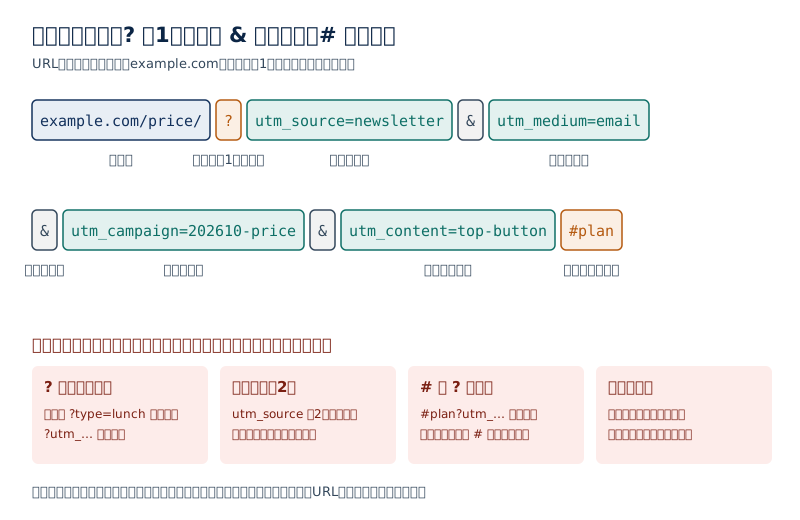
単純な組み立てでは、既存の ? の後ろへ & でつなぐ
【編集部の提案】ここからの点検は、自社のページのURLにUTMパラメータを付け足す、単純な組み立てのための目安です。着地のページのURLに、すでに「?」から始まる部分がある場合(例:example.com/menu/?type=lunch)は、UTMパラメータの前に「?」を継ぎ足さず、「&」でつなぎます。
- 正しい例:example.com/menu/?type=lunch&utm_source=instagram&utm_medium=social&utm_campaign=202610-lunch
- 誤った例:example.com/menu/?type=lunch?utm_source=instagram&utm_medium=social&utm_campaign=202610-lunch
誤った例は、出典5の説明どおりなら、最初の「?」から後ろ全体がクエリになり、type の値に「?utm_source…」までが含まれる形になります。どう読まれるかを当てにせず、作り直します。
付けてはいけないURLは、管理者に戻す
【編集部の提案】「?」の数を数える点検は、上の単純な組み立てを確かめるためのものです。URLの中の値そのものに「?」や「&」が含まれている場合や、予約・決済・本人確認などのサービスが作った長いURL、改ざん防止の署名が付いたURLは、配布担当が「?」を「&」に直したり、パラメーターを付け足したり、道具で作り直したりしません。こうしたURLにパラメーターを付けてよいかは、そのURLを管理している担当者やサービスの案内で確かめます。
# があるURLは、# の前にパラメータを入れる
【編集部の提案】ページの中の特定の位置へ移動するための「#」がある場合(例:example.com/price/#plan)は、UTMパラメータを「#」の前に入れます。
- 正しい例:example.com/price/?utm_source=newsletter&utm_medium=email&utm_campaign=202610-price#plan
- 誤った例:example.com/price/#plan?utm_source=newsletter&utm_medium=email&utm_campaign=202610-price
誤った例では、パラメータが「#」より後ろのフラグメントの一部になります。フラグメントはクエリとは別の部分のため、意図したパラメータとして扱われない可能性があります。配る前に、「#」がURLの最後の部分にあるかを確かめます。
同じ名前が2回あったら、正しい値を決めてから作り直す
【編集部の提案】URLを継ぎ足して作ると、utm_source が2回入るなど、同じ名前の組が重なることがあります。同じ名前が2回あるとき、どちらの値が使われるかを当てにしてはいけません。ただし、片方を機械的に消すのではなく、まず台帳で、その配布先に使う正しい値を決めます。そのうえで、元のURLから完成したURLを作り直し、点検をやり直します。
個人の情報を、URLに入れない
【公式情報】Googleは個人情報(PII)をGoogleに送ることをポリシーで禁止し、URLのパスやキャンペーンのパラメータに個人情報を含めないよう説明しています(出典3)。
【公式情報】データの除去の設定によるメールアドレスなどの削除は、ベストエフォートとされています(出典3)。
【編集部の提案】「後から消せる設定がある」ことは、入れてよい理由にはなりません。ベストエフォートとされている以上、送らないことを前提にします。特に、次のようなURLの作り方はしません。
- メルマガの配信サービスの差し込みの機能で、宛先ごとのメールアドレスや名前、会員番号を utm_content などに入れる
- 紹介してくれた人の名前や電話番号を、紹介用のリンクの値に入れる
- 予約や購入の番号を、案内のリンクの値に入れる
配布先ごとの違いを知りたいときは、配布回や位置の値(例:202610-trial、header-button)で分けます。個人ごとの反応を知る必要がある場合は、アクセス解析のリンクではなく、配信サービスや受付の仕組みの中で、社内の取り扱いの決まりに沿って確かめます。
配信サービスの差し込みの記号(例えば波かっこや角かっこで囲まれた名前)がURLに残っていないかは、配信の前のテスト送信で、届いたメールのリンクを開いて確かめます。
広告の自動タグ付けと一緒に使うとき
【公式情報】UTMパラメータと自動タグ付けを併用すると、参照元やメディアなどには自動タグ付けの値が使われます。GCLIDなどが意図どおり使えない場合はUTMパラメータだけから値が決まるため、関連する値をすべて付けることがすすめられています(出典2)。
広告のURLは、配布リンクの担当だけで変えない
【編集部の提案】この記事の配布リンクの決まりを、広告のリンク先URLにそのまま当てはめないようにします。Google 広告などで自動タグ付けを使っている場合、広告の最終ページURLにUTMパラメータを足すと、どの値がどの条件で使われるかが変わる可能性があります。広告のURLは、広告の運用担当とGA4の管理者が、公式の説明で確かめてから決めます。
配布リンクの担当は、次のことだけを守ります。
- 広告の管理画面のURLやパラメーターを、自分の判断で書き換えない
- 広告のURLに使っている値の一覧を、台帳の別のシートに写しておき、配布リンクと同じ値を使わない
- 広告と無料の配布物で同じ campaign の値を使うかどうかは、広告の運用担当と一度だけ決め、台帳に書く
GA4で見るときの「範囲」をそろえる
【公式情報】UTMの値は、最初のユーザー・セッションなど、範囲の違うディメンションとして記録されます(出典2)。チャネルにも、最初のアクセス・セッション・キーイベントの3つの範囲があります(出典4)。
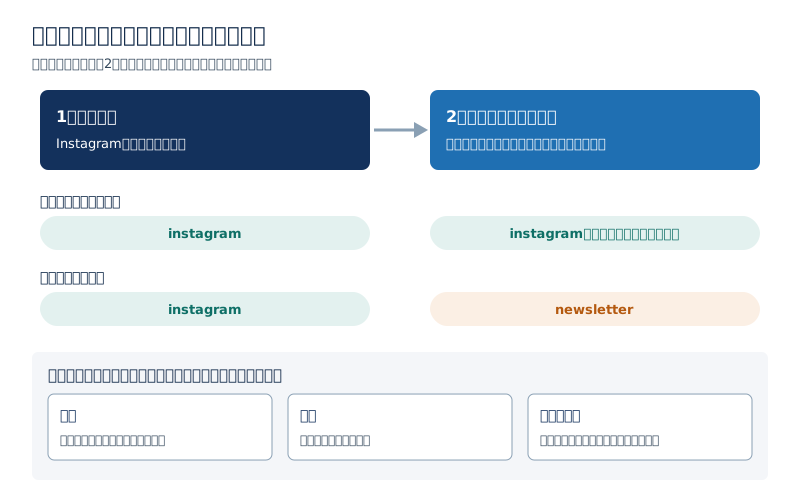
比べるときは、同じ範囲どうしで比べる
【編集部の提案】範囲が違う数字を並べると、同じ配布リンクの結果でも数字が合いません。例えば、ある人が最初にInstagramのリンクから来て、次の週にメルマガのリンクから来た場合、最初のユーザーの範囲ではInstagram、セッションの範囲ではそれぞれの訪問が別の参照元として数えられる、という見え方の違いが起きます(図は架空の例です)。
社内の報告では、どの範囲で見たかを必ず書きます。配布リンクの見直しでは、この記事では「セッションの参照元・メディア・キャンペーン」を基本にし、別の範囲を見るときは表の題に書き添える、という決め方を提案します。
「ランディングページ+クエリ文字列」では UTM が見えない
【公式情報】「ランディングページ+クエリ文字列」などのディメンションでは、UTMパラメータが省略されます(出典1)。
【編集部の提案】そのため、ランディングページの表でUTMの値を探しても見つからないことがあります。配布先ごとの結果を見るときは、集客のレポートで参照元・メディア・キャンペーンを確かめます。
短縮URL・QRコード・転送の着地を確かめる
【編集部の提案】チラシのQRコードやSNSのプロフィールのように、長いURLをそのまま載せにくい場所では、短縮URLやQRコードを使うことがあります。また、ページの移転などで、古いURLから新しいURLへ転送している場合もあります。これらの経路では、着地のページが正しいかと、計測で受け取られた値が台帳と同じかを、道具やサーバーの設定に任せず確かめます。
確かめる手順
- 完成した長いURLを台帳に書き、短縮URLやQRコードを作る
- スマートフォンとパソコンの両方で、短縮URLを開く。QRコードは、印刷前の見本とは別に、印刷した実物をスマートフォンのカメラで読み取る
- 開いた後のページが、意図した着地のページかを見る。アドレスバーのURLも記録しておく
- GA4の管理者に、テストの訪問で受け取られた source・medium・campaign の値が、台帳と同じかを確かめてもらう
- 確かめた日と、確かめた役割、使った端末を台帳に書く
アドレスバーだけで、成功も失敗も決めない
【編集部の提案】開いた後のアドレスバーのURLに、UTMパラメータが見えない場合があります。サイトの作りによっては、値を受け取った後に表示のURLが整えられることもあるため、それだけで計測できていないとは決めつけません。反対に、アドレスバーにパラメーターが残っていても、それだけで計測できたことにはなりません。
受け取られた値が確かめられないうちは、その短縮URLやQRコードの配布を広げるのを保留します。管理者が、受け取られた値、転送の前と後のURL、転送の経路を確かめ、原因が短縮の道具なのか、自社のサイトの転送の設定なのかを切り分けます。すでに配った後で、受け取られた値が台帳と違うと分かった場合は、その配布先の数字を評価から外し、台帳に理由を書きます。
数字が欠けるとき、測れないとき
【公式情報】UTMパラメータを付けるときに関連するパラメータの一部が欠けていると、レポートに「(not set)」が表示されます(出典1)。
【編集部の提案】これは、印を付けたURLで必要な値が欠けている場合の話です。UTMパラメータを付けていない訪問がすべて (not set) になる、という意味ではありません。配布リンクの点検では、配ったURLに source・medium・campaign の3つがそろっているかを確かめます。
| 見えている状態 | 考えられる原因の候補 | 最初に確かめる場所 |
|---|---|---|
| 配った値の行で campaign が (not set) になっている | source と medium だけを付けたURLが配られた | 台帳と、実際に配られたURL |
| 同じ配布先が2行に分かれている | 大文字と小文字、区切りの記号、つづりの違い | 台帳の値と、レポートの値の書き方 |
| 配ったのに、その値の行が見当たらない | 値が受け取られていない、計測の対象外、範囲や期間が違う | 管理者の受け取りの確認、見ている範囲と期間 |
| 台帳にない値の行が出ている | 台帳を通さずに作られたリンク、外部での転載、道具による自動の付与、古いリンクなど | 値の書き方と、出てきた期間 |
| テストの訪問が混ざっている可能性がある | 配る前の確認で本番のURLを開いた | 台帳のテストの記録 |
| 受付の件数とアクセス解析の数字が合わない | 数えているものが違う、計測の対象外の訪問がある | 受付の記録と、計測の条件 |
計測の条件を、管理者に一度確かめておく
【編集部の提案】自社のサイトで、訪問者の同意の仕組みや、社内からの訪問を除く設定などを使っている場合、すべての訪問がアクセス解析に記録されるとは限りません。どの訪問が計測の対象になり、どれが対象外になるのかを、GA4の管理者に一度確かめ、台帳の先頭に書いておきます。配布担当が推測で決めず、分からない部分は「未確認」と書きます。
テストの訪問は、時刻だけで除かない
【編集部の提案】配る前の確認で本番のURLを開くと、その訪問も記録される可能性があります。だからといって、テストをした時刻の訪問をまとめて除くと、同じ時刻に来た実際の訪問まで削ってしまうおそれがあります。
- 仕組みの確認は、テスト用の値(例:campaign の末尾に -test)で行い、本番の値と区別する
- 社内の訪問を区別する設定があるかは、GA4の管理者に確かめる
- 本番のURLで開いた訪問を区別できない場合は、台帳に「テストの訪問が混ざっている可能性あり」と書いて、そのまま評価の注記にする
- テストで送った問い合わせは、受付の件数や有効な相談に含めない
判断を止める条件
【編集部の提案】次のどれかに当てはまるときは、配布先ごとの良し悪しの判断を止め、先に原因を確かめます。判断を止めることは、作業を止めることではありません。止めている間に、足りない記録を取りに行きます。
- 台帳に登録されていない値の行が、レポートに出てきた
- 同じ配布先が、書き方の違いで2行以上に分かれている
- 短縮URLやQRコード・転送の経路で、受け取られた値を確かめていない
- 配った期間と、レポートで見ている期間がずれている
- 見ている範囲(最初のユーザー・セッションなど)が、前回の報告と違う
- 広告の自動タグ付けのURLに、配布リンクの担当がパラメーターを足した可能性がある
- 値に個人の情報が入っていた(この場合は、判断の前に、そのリンクの配布を止め、管理者に報告する)
- 受付の記録が、同じ期間の分そろっていない
止めている間にすること
【編集部の提案】判断を止めたら、当てはまった条件と、確かめる役割、期限を台帳のメモに書きます。原因が分かって直したら、直した日から改めて数え直し、直す前の期間の数字と混ぜて評価しません。
個人の情報が入っていたときの扱い
【編集部の提案】値に個人の情報が入っていたと分かった場合は、そのリンクの配布や掲載をすぐに止め、GA4の管理者と社内の個人情報の担当者に報告します。すでに記録されたデータの扱いは、管理者が公式の説明と社内の決まりに沿って決めます。配布担当が、自分の判断で設定を変えたり、データを消したりはしません。
次に確かめる数字を、一緒に一つに絞りたいとき
Akatsukiのマーケティング相談では、広告・ホームページ・Googleマップ・SNS・AI活用の悩みを伺い、止まっている場所、次に試すことと理由、確かめる数字を一緒に整理します。
担当と期限を決める
【編集部の提案】小さなチームでは、一人が作り、配り、数字も見る、ということもあります。それでも、最低限「作る人」と「点検する人」は分けることをすすめます。同じ人が作って同じ人が見ると、自分の書き間違いに気付きにくいためです。
| 役割 | すること | 期限の目安 |
|---|---|---|
| 台帳の管理者 | 命名ルールと値の一覧を管理し、新しい値の追加を判断する | 追加の依頼を受けた日のうち |
| 作る人(配布担当) | 台帳に1行登録してから、URLを作る | 配る日の前の営業日まで |
| 点検する人 | 作る人とは別の人が、20項目の点検表の作る前と作った後の項目を確かめる | 配る日の前の営業日まで |
| GA4の管理者 | テストの値と、配り始めた直後の本番の値が受け取られたかを確かめる | テストは配る前、本番は配り始めた日 |
| 配る人 | 点検とテストが済んだURLだけを配り、配った日時を台帳に書く | 配った当日 |
| 数字を見る人 | 7日後に再点検し、28日後に判断の材料をそろえる | 7日後と28日後の営業日 |
| 受付の担当 | 同じ期間の受付の記録を、受付・受信・有効な相談に分けて渡す | 28日後の見直しの前日まで |
| 広告の運用担当 | 広告のURLと値の扱いについての質問に答える | 質問を受けてから決めた日数のうち |
期限を過ぎたときの扱い
【編集部の提案】点検やテストが配る日に間に合わなかったときは、終わるまで配りません。どうしても配る必要があるときは、台帳に「未点検で配布」と書き、その配布先の数字は評価に使わないと決めておきます。期限を守ることよりも、未点検のリンクの数字で判断しないことを優先します。
架空の3つの業態で見る、配布リンクの整え方
ここからは、説明のために作った架空の例です。実在の店舗の事例や、業種の平均的な数字ではありません。
架空の例A:プロフィールとストーリーズが混ざっていたパーソナルジム
ある架空のパーソナルジムでは、Instagramのプロフィールのリンクと、ストーリーズのリンクに、同じURLを使っていました。体験の申し込みは増えているように感じるものの、どちらから来た人が多いのかが分かりませんでした。
| 項目 | 見直す前 | 見直した後 |
|---|---|---|
| source | Instagram と instagram が混在 | instagram に統一 |
| medium | sns と social が混在 | social に統一 |
| campaign | 付いていない | 202610-trial |
| content | 付いていない | profile-link、story-1、story-2 |
| 点検 | 作った人だけが確認 | トレーナーの1人が点検者として確認 |
【編集部の提案】このジムでは、まず台帳を作り、既存の2つの書き方を1つに決めました。見直す前の期間の数字は、書き方が混ざっているため、見直した後と比べる材料にしないと決めました。プロフィールとストーリーズの違いは content に入っているため、集客のレポートで手動の広告コンテンツに当たるディメンションを選んで確かめ、28日後に受付の記録と並べます。
架空の例B:メルマガとLINEを同じ値で配っていた美容室
ある架空の美容室では、月に1回のメルマガと、LINEの公式アカウントのお知らせで、同じ新メニューの案内を配っていました。どちらのリンクにも source=newsletter と medium=email を付けていたため、どちらから来たかを分けられず、LINEからの訪問もメールのチャネルに入っていました。
| 項目 | 見直す前 | 見直した後 |
|---|---|---|
| メルマガの source / medium | newsletter / email | newsletter / email(変えない) |
| LINEの source / medium | newsletter / email | line / social(メールと分ける) |
| campaign | new-menu、NewMenu が混在 | 202610-new-menu に統一 |
| content | 付いていない | top-button、end-link |
| 個人の情報 | 差し込みの記号の残りを未確認 | テスト送信で、URLに名前などがないことを確認 |
【編集部の提案】この美容室では、LINEはメールではない経路のため、メールの email に寄せないことにしました。LINEの値を line と social にしたうえで、配り始めた後に、実際のレポートでLINEの訪問がどのチャネルに入ったかを確かめ、思った分類と違えば管理者と相談すると台帳に書きました。また、メルマガの配信サービスの差し込みの機能を使っていたため、テスト送信のメールのリンクを実際に開き、URLに個人の情報が入っていないことを確かめてから配ることにしました。
架空の例C:チラシのQRコードで着地のURLが崩れていたカフェ
ある架空のカフェでは、ランチのメニューのページ(example.com/menu/?type=lunch)を、店頭のチラシのQRコードで案内していました。作るときに、元のURLの後ろに「?utm_source=flyer…」を継ぎ足していたため、「?」が2つあるURLになっていました。さらに、短縮URLを通していたため、受け取られた値が台帳と同じかを誰も確かめていませんでした。
| 項目 | 見直す前 | 見直した後 |
|---|---|---|
| URLの区切り | ?type=lunch?utm_source=… | ?type=lunch&utm_source=… |
| source / medium | flyer / 未設定 | flyer / print(社内で決めた値) |
| campaign | 未設定 | 202610-lunch |
| 着地の確認 | 印刷前の画面だけ | 印刷した実物を読み取り、管理者が受け取られた値を確認 |
| 評価の扱い | 店頭の数字として報告 | 見直す前の期間は「計測の値が不確か」として評価から外す |
【編集部の提案】このカフェでは、チラシをすでに配っていたため、見直す前の期間の数字は評価から外しました。新しいチラシからは、点検とテストを終えたQRコードだけを使い、チャネル別の分類には入らない可能性があることを共有したうえで、source と campaign の行で見ることにしました。
3つの例に共通すること
【編集部の提案】3つの例はどれも、配る前の台帳への登録、別の人の点検、テストでの受け取りの確認で防げる形の問題です。見直す前の混ざった数字は、見直した後の数字と比べる材料にしません。
配り始めた直後・7日後・28日後の見直し
【編集部の提案】配布リンクの見直しは、配り始めた直後、7日後、28日後の3回に分けます。直後は値が受け取られているかを確かめ、7日後は通常のレポートで再点検し、28日後を判断の候補日にします。7日と28日の区切りは編集部の提案で、配る頻度が少ない場合は、次の配布の後に合わせてずらします。
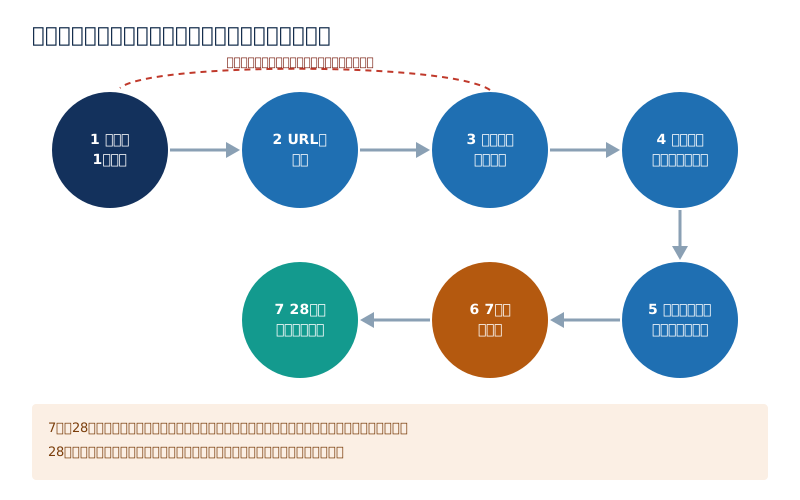
配り始めた直後:値が受け取られているかを確かめる
【編集部の提案】配り始めた日のうちに、GA4の管理者と一緒に、本番の値が受け取られているかを確かめます。値が台帳と違う、または受け取られていないと分かったら、配布を広げるのを止め、直してから配り直します。直した日は台帳に書き、直す前の数字と混ぜません。
7日後:通常のレポートで再点検する
【編集部の提案】7日後には、通常のレポートで次のことを確かめます。この時点では、配布先ごとの良し悪しは判断しません。
- 台帳に登録した値が、レポートにそのまま出ているか
- 台帳にない値の行や、書き方の違いで分かれた行がないか
- 配った値の行で、campaign などが (not set) になっていないか
- テストの訪問が混ざっている可能性を、台帳の注記どおりに扱えているか
ここで誤りが見つかったら、そのリンクを直し、直した日を台帳に書き、直した日から改めて数えます。
28日後:判断の候補日にする
【編集部の提案】28日後には、同じ範囲(この記事ではセッション)の数字と、同じ期間の受付の記録を並べます。ただし、28日たっても、比べるには件数が少ない場合や、判断を止める条件が残っている場合は、無理に判断せず保留します。
| 判断 | 当てはまる状態の例 | 次にすること |
|---|---|---|
| 続ける | 値が正しく記録され、その配布先からの訪問と、受付の記録の両方が確かめられた | 同じ値で次の配布を続け、次の28日後に同じ見方で見る |
| 直す | 値は記録されているが、着地のページやリンクの位置に見直す点がある | 一つだけ変え、変えた日を台帳に書いて、直後の確認からやり直す |
| やめる | 配布の手間に比べて、確かめられることが少ないと責任者が判断した | 配布をやめ、台帳に理由を書く |
| 保留 | 件数が少ない、判断を止める条件が残っている、受付の記録がそろっていない | 次の配布の後や次の28日後まで、判断を延ばす |
比べるときの条件をそろえる
【編集部の提案】配布先どうしを比べるときは、期間、範囲、配った回数をそろえます。例えば、28日間に1回だけ配ったメルマガと、毎日投稿したSNSの訪問の数をそのまま比べても、配布先の良し悪しは分かりません。比べられないときは、無理に比べず、それぞれの配布先を前回の自分と比べます。
登録なしで使える20項目の点検表
次の20項目は、配布リンクを作る前と後、配った後に使える点検表です。【編集部の提案】登録や申し込みは必要ありません。ダウンロードのファイルはありませんので、この表を書き写すか、社内の共有の表に貼り付けて使ってください。
| 番号 | 確認すること | 確かめ方 | 当てはまらないときの対応 |
|---|---|---|---|
| 1 | 命名ルールが1ページにまとまり、チームで共有されている | 共有の場所を開いて見る | 台帳の管理者がルールを作る |
| 2 | 配る前に、台帳に1行登録した | 台帳の行番号を確かめる | 登録するまでURLを作らない |
| 3 | source・medium・campaign の3つが付いている | 完成したURLの utm_ を数える | 足りない値を足して作り直す |
| 4 | source は場所の名前、medium は実際の経路の種類になっている | 台帳の値の一覧と見比べる | 入れ替わっていたら直す |
| 5 | 値は決めた文字(英小文字・数字・ハイフン)だけで書かれている | 大文字・空白・日本語・アンダースコアを探す | 決めた文字に書き直す |
| 6 | 同じ配布先に、台帳と同じ値を使っている | 台帳で同じ配布先の行を探す | 台帳の値に合わせる |
| 7 | メールではない経路に email を付けていない | 配布先と medium を見比べる | 実際の経路の種類に合う値にする |
| 8 | 単純な組み立てで、「?」を継ぎ足していない | 元のURLと完成したURLを見比べる | 元のURLから作り直す |
| 9 | 「#」がある場合、パラメーターより後ろにある | URLの # の位置を見る | # の前にパラメーターを移して作り直す |
| 10 | 同じ名前の組が2回出てこない | utm_ で始まる名前を一つずつ数える | 正しい値を台帳で決めて作り直す |
| 11 | 値に顧客や読者の個人の情報がない | 値を1つずつ読む | 配らずに作り直す |
| 12 | 差し込みの記号がURLに残っていない | テスト送信のメールのリンクを開く | 差し込みを外して作り直す |
| 13 | 広告・予約・決済・本人確認・署名付きのURLを、配布担当が書き換えていない | 元のURLの種類を確かめる | そのURLの管理者に戻す |
| 14 | テスト用の値で、管理者が受け取りを確かめた | 台帳のテストの欄を見る | 確かめるまで配らない |
| 15 | 短縮URLやQRコードの実物を開き、着地のページが正しい | 開いたページを読む | ページを直すか、着地を変える |
| 16 | 作った人とは別の人が点検した | 台帳の点検者の欄を見る | 点検が終わるまで配らない |
| 17 | 本番のURLを開いた記録と、テストの訪問が混ざる可能性を台帳に書いた | 台帳のテストの欄を見る | 記録を書き足す |
| 18 | 配った日時と、配り始めた直後の受け取りの確認を台帳に書いた | 台帳の配布日と直後の確認の欄を見る | 配った人と管理者に確かめて書く |
| 19 | 7日後の再点検と28日後の判断の候補日を決め、見る範囲を書いた | 台帳の見直しの欄を見る | 日と範囲を決める |
| 20 | 受付の記録を、同じ期間で受け取る段取りがある | 受付の担当との約束を見る | 受付の担当と日を決める |
点検表の使い方
【編集部の提案】1と2はURLを作る前、3から13はURLを作った後、14から18は配る直前から配り始めた日、19と20は配った後に確かめます。作る人が3から13を自分で確かめた後に、別の人がもう一度確かめると、見落としが減ります。
当てはまらなかった項目は、「対応」の欄のとおりに直してから配ります。直せないまま配る場合は、台帳に理由を書き、その配布先の数字を評価に使わないと決めておきます。
命名台帳の書き方と記入例
【編集部の提案】命名台帳は、配布リンクを1本作るたびに1行を足す社内の表です。表計算のソフトなどで、次の列を用意します。顧客や読者の個人の情報は、URLの値にも台帳にも書きません。担当の欄は、社内で誰が担当したかが分かれば足りるため、役割の名前や社内の担当の記号で書きます。台帳を社外に渡すときは、担当の欄を外します。
| 列 | 書くこと |
|---|---|
| 番号 | 通し番号 |
| 登録日 / 作った役割 | 台帳に登録した日と、作った役割(社内の担当の記号でもよい) |
| 配布先と位置 | どこの、どの位置に置くか(例:Instagramのプロフィール) |
| 着地のURL | パラメーターを付ける前のURL |
| source / medium / campaign / content | 付けた値 |
| 完成したURL | 実際に配るURL |
| 短縮・QR | 使ったかどうかと、短縮後のURL |
| 点検した役割 / 点検日 | 点検した役割と日 |
| テスト | テスト用の値、受け取りを確かめた日、本番のURLを開いた日時と端末 |
| 配布日時 / 直後の確認 | 実際に配った日時と、本番の値の受け取りを確かめた結果 |
| 7日後の再点検 | 通常のレポートでの確認の結果 |
| 28日後の判断 | 続ける・直す・やめる・保留と、その理由 |
| メモ | 判断を止めた理由、直した日、テストの訪問が混ざる可能性など |
記入例(架空の例A)
| 列 | 記入の例 |
|---|---|
| 番号 | 12 |
| 登録日 / 作った役割 | 10月1日 / 受付の担当 |
| 配布先と位置 | Instagramのプロフィールのリンク |
| 着地のURL | example.com/trial/ |
| source / medium / campaign / content | instagram / social / 202610-trial / profile-link |
| 完成したURL | example.com/trial/?utm_source=instagram&utm_medium=social&utm_campaign=202610-trial&utm_content=profile-link |
| 短縮・QR | 使わない |
| 点検した役割 / 点検日 | トレーナー / 10月1日 |
| テスト | 202610-trial-test で10月1日に受け取りを確認。本番のURLは10月1日 18時ごろにスマートフォンで開いた |
| 配布日時 / 直後の確認 | 10月2日 9時 / 同日、本番の値の受け取りを確認 |
| 7日後の再点検 | 10月9日:値はそのまま記録。分かれた行なし |
| 28日後の判断 | 10月30日:受付の記録と並べて判断する予定。件数が少なければ保留 |
| メモ | 見直す前の期間(Instagram と instagram が混在)は比べる材料にしない。10月1日の本番のURLの訪問は区別できないため、テストの訪問が混ざる可能性ありと注記 |
台帳を続けて使うと見えること
【編集部の提案】台帳を続けて使うと、どの配布先にどの値を使ってきたかが一覧で分かります。新しい担当者が入ったときも、台帳の過去の行を見れば、同じ書き方で作れます。台帳にない値がレポートに出てきたときは、台帳を通さずに作られたリンクのほか、外部での転載、道具による自動の付与、古いリンクなども候補に入れて、出てきた期間と値の書き方から確かめます。
受付・受信・有効な相談を分けて数える
【編集部の提案】配布リンクの見直しで、最終的に知りたいのは、その配布先から相談や予約につながったかどうかです。ただし、アクセス解析で見えるフォームの送信やボタンのクリックの数は、受付で実際に受け取った相談の件数と同じとは限りません。そこで、受付の記録では次の3つを分けて数えます。
- 受付:フォームの送信が受け付けられた件数
- 受信:相談が実際に担当者の手元に届いた件数
- 有効な相談:担当者が内容を確かめて、有効な新規の相談と判定した件数
重複した送信、営業目的の送信、テストの送信は、有効な相談に含めません。担当者の判定がまだ取れていない期間は、0件ではなく「未取得」として扱います。
アクセス解析の数字と受付の件数が合わないときの確かめ方は、GA4の問い合わせコンバージョンが受付件数と合わないときに確かめる順番で扱っています。数字を並べる前に、何を決めるために見るのかをそろえる考え方は、集客データの見方:数字を並べる前に決めておくことも参考になります。
配布先からの訪問はあるのに、相談がないとき
【編集部の提案】配布先からの訪問は確かめられたのに相談がない場合も、原因を一つに決めつけず、次の順に確かめます。
- 配布の意図:その配布物は、相談を促すものだったか、それとも案内やお知らせだったか
- 着地のページ:配布物の内容と、着地のページの見出しや案内が合っているか
- 計測:配布リンクの値と、相談のボタンやフォームの計測が、同じ期間で正しく受け取られているか
- 受付:受付・受信・有効な相談の記録が、同じ期間の分そろっているか
- 相談の導線:着地のページから相談のボタンやフォームまで、迷わず進めるか
5の段の切り分けは、ホームページから問い合わせが来ないとき、最初に切り分ける5つの原因と、改善の進め方をまとめた問い合わせを増やすWeb改善ガイドが参考になります。相談のフォームや受付の流れを一つずつ確かめるときは、問い合わせ導線チェックも使えます。
よくある質問
utm_source と utm_medium の違いは何ですか
【編集部の提案】この記事では、source は「どこに置いたか」(instagram、newsletter など)、medium は「どの種類の経路か」(social、email など)と決めることをすすめています。迷ったときは、実際の経路の種類に合わせて medium を選び、台帳に理由を書きます。
LINEのリンクは、email と social のどちらにすればよいですか
【編集部の提案】この記事では、LINEはメールではない経路のため、メールの email とは分け、line と social にする例を提案しています。どのチャネルに入るかは、配り始めた後に実際のレポートで確かめ、思った分類と違えばGA4の管理者と相談します。
自社のサイトの中のリンクにも、UTMパラメータを付けたほうがよいですか
【編集部の提案】この記事では、付けないことをすすめます。UTMパラメータは、外に配ったリンクの配布先を分けるための印として使い、自社のサイトの中の移動は、ページの閲覧の記録などで見ます。付けた場合にどう記録されるかを確かめたいときは、GA4の管理者が公式の説明で確かめます。
配って7日で、どの配布先がよいか判断できますか
【編集部の提案】この記事では、配り始めた直後に値の受け取りを確かめ、7日後は通常のレポートで再点検する日とし、配布先の良し悪しは28日後を候補日として、受付の記録と並べて判断することをすすめています。件数が少なければ、28日後も保留します。
レポートにUTMの値が出てきません
【編集部の提案】まず、GA4の管理者に、値が受け取られているかを確かめてもらいます。そのうえで、見ている範囲と期間、配った値と台帳の値が同じかを確かめます。ランディングページの表ではなく、集客のレポートで参照元・メディア・キャンペーンを見ます。原因が分かるまでは、0件ではなく「未取得」と書きます。
まとめ:台帳に書いてから作り、別の人が点検し、テストで確かめてから配る
UTMパラメータは、付けること自体は難しくありません。難しいのは、人や時期が変わっても、同じ配布先に同じ値を付け続けることです。
【編集部の提案】まず、命名ルールを1ページにまとめ、配る前に台帳へ1行登録してからURLを作ります。medium は実際の経路の種類に合わせて選び、メールではない経路を email に寄せません。完成したURLは、作った人とは別の人が、区切りの記号、同じ名前の重複、個人の情報を点検し、テスト用の値で受け取りを確かめ、着地のページを見てから配ります。広告や決済・署名付きのURLは、配布担当だけで変えません。
配り始めた直後に本番の値の受け取りを確かめ、7日後に通常のレポートで再点検し、28日後を判断の候補日として、同じ範囲の数字と、受付・受信・有効な相談の記録を並べます。件数が少ないときや、判断を止める条件に当てはまったときは、推測で埋めずに保留し、足りない記録を取りに行きます。この順番で進めれば、配布先ごとの結果を、混ざっていない数字で見られるようになります。
今日やること
- 命名ルール(使う文字・区切り・日付の書き方・source と medium の値の一覧・入れてはいけないもの)を1ページにまとめ、チームで共有する
- 命名台帳の列(番号・登録日と作った役割・配布先と位置・着地のURL・各値・完成したURL・短縮/QR・点検した役割・テスト・配布日時と直後の確認・7日後・28日後・メモ)を共有の表に作る
- 作る人と点検する人、テストの受け取りを確かめるGA4の管理者を決め、今配っているリンクを台帳に書き出して、見直しの日を決める
出典・編集方針
- この記事の命名ルールの例、値の割り当ての例、命名台帳、設定と点検の順番、判断を止める条件、担当と期限の目安、配り始めた直後・7日後・28日後の見直しの区切り、20項目の点検表は、Akatsuki編集部の実務提案です。特定の会社で効果を測った結果ではなく、訪問や問い合わせの件数が増えることを約束するものではありません。
- パーソナルジム・美容室・カフェの例、命名台帳の記入例、URLと値の例は、説明のために作った架空の例です。実在の店舗の数字や事例ではなく、業種の平均的な数字や目安でもありません。URLの例は説明用のドメイン(example.com)です。
- 冒頭の写真風の画像は生成AIで作成したイメージで、実際の計測の画面・製品・成果を撮影したものではありません。本文中の図版3点は、Akatsuki編集部が文字と図形で作成した説明図です。
- 広告の管理画面での設定、GA4の設定の手順、カスタムのチャネルグループの作り方、個人情報に関わる法令は扱っていません。本文の「出典1」などの番号は下の一次情報の番号に対応し、内容は確認日の時点のものです。提供元の説明は更新されることがあります。この記事は、実際の会社の計測の設定を代行・検証したものではありません。
一次情報(外部サイト)
- 出典1:アナリティクス ヘルプ(URL 生成ツール: カスタム URL でキャンペーン データを収集する)(外部サイト)必須の3パラメータ、utm_content、大文字と小文字、? と &、(not set)、クエリ文字列での省略。AI翻訳の表示あり。更新日の記載なし、2026年10月7日確認
- 出典2:Analytics Help(Traffic-source dimensions, manual tagging, and auto-tagging)(外部サイト)英語版。手動と自動のタグ付けを併用したときの値の扱い、UTMパラメータごとのディメンションの範囲。更新日の記載なし、2026年10月7日確認
- 出典3:アナリティクス ヘルプ(個人を特定できる情報(PII)を送信しないようにするためのヒント)(外部サイト)URLとキャンペーンのパラメータに個人情報を含めないこと、データの除去がベストエフォートであること。旧コードの例は参照していません。更新日の記載なし、2026年10月7日確認
- 出典4:アナリティクス ヘルプ(デフォルト チャネル グループ)(外部サイト)手動のタグ付けのチャネルの定義、unassigned、定義は大文字と小文字を区別しないこと、定義が変わり得ること、範囲。更新日の記載なし、2026年10月7日確認
- 出典5:IETF RFC 3986(Uniform Resource Identifier (URI): Generic Syntax)(外部サイト)クエリは最初の ? で始まり # で終わること、フラグメントは利用者側で扱われること。2005年1月発行、2026年10月7日確認
- 出典6:Google Analytics Demos & Tools(Campaign URL Builder)(外部サイト)アナリティクス ヘルプ(出典1)からリンクされたGA4向けのURL生成ツール。画面は動的表示のため入力欄の名前は断定していません。更新日の記載なし、2026年10月7日確認
- 出典7:WHATWG URL Standard(外部サイト)URLのクエリとフラグメントを別の部分として定義していること。Living Standard、最終更新2026年10月6日(ページ表記)、2026年10月7日確認
記事の作り方と訂正の方針は編集方針にまとめています。
次に読む


関連する支援:マーケティング相談
相談の内容と申し込みの流れは、マーケティング相談のページで説明しています。